Telegram desktop что это
Содержание:
- Для Linux
- Обход блокировки приложения
- Как установить Телеграм на телефон
- Установка на мобильное устройство
- Приемы работы в чате
- Beta-версия Телеграм на ПК (комп)
- Поиск, история переписки
- Telegram messenger — установить за минуту
- Как русифицировать Telegram для операционной системы Windows
- Неофициальные версии Telegram Desktop
- Как пользоваться Телеграмм без установки, онлайн
- Устанавливаем на компьютер
- Основные преимущества Telegram
Для Linux
Официальный клиент Телеграм на базе Линукс усложнен. Процесс установки утилиты зависит от типа Linux. Самое сложное – инсталлировать мессенджер.
Загрузка
Как уже утверждалось, процесс закачивания напрямую зависит от версии ОС. Уникальный документ можно получить с портала stelegram.ru.
Ubuntu
При инсталляции клиент получает бинарный файл. Поэтому:
- Открываем терминал ОС.
- Вводим команду.
- Обновляем Ubuntu до нужной версии.
- Активируем новую команду для установки софта.
- Открываем инсталлированный Телеграм.
- Подтверждаем наличие клиента.
- Вводим зарегистрированный номер.
- Сканируем код или вводим полученный пароль.
- Синхронизируем устройства.
Debian
Сложный вариант ОС. Однако, запуск возможен:
- Для Debian Sid через терминал вводим команду.
- Для других версий устанавливаем через пакет Snap, Flatpak или двоичного файла Generic.
- Открываем Телеграм.
- Активируем клиента через зарегистрированный номер.
- Синхронизируем устройства.
Arch Linux
Официальных источников версии нет. Пакеты telegram-desktop-bin и telegram-desktop-git нужно оптимизировать вручную. Для этого:
- Открываем терминал.
- Прописываем команду.
- Вводим файл Telegram PKGBUILD.
- Перемещаем документ к новой папке.
- Запускаем makepkg со сгенерированным файлом.
- По номеру подтверждаем клиента.
- Синхронизируем доступ.
Fedora
Запуск проводится через документ RPM Fusion:
- Переходим к терминалу.
- Вводим команду.
- Запускаем пакет DNF.
- Подтверждаем клиента, как в предыдущих вариантах.
Пакет snap
Вариант, в котором нет активных прописанных кодов. Поэтому:
- Запускаем терминал.
- Прописываем код.
- Активируем команду.
Flatpak
Изначально через командную строку найдите соответствующее название. Затем пропишите команду активации:
Во всплывающем окне появится запрос на репозиторий. Подтвердите требование, иначе утилита не установиться. На качество работы это не влияет.
Двоичный код
Специфический способ установки, когда Линукс не поддерживает Snaps, Flatpaks. Для получения двоичного файла:
Активация
Независимо от способа закачивания, подтверждение клиента одинаковое. Для этого:
- Откройте файловый менеджер.
- Отыщите мессенджер.
- Тапните иконку программы.
- Введите номер зарегистрированного клиента.
- Подтвердите пароль полученными по смс цифрами.
- Разрешите синхронизацию между устройствами.
В некоторых версиях активация запускается автоматически.
Обход блокировки приложения
Для десктопного приложения Телеграм существует несколько вариантов решения проблемы блокировки:
- работа через прокси-сервер;
- использование VPN-сервиса.
Десктопное приложение Telegram поддерживает практически все разновидности прокси. Это – HTTP(S), SOCKS5 с аутентификацией и без, прокси-сервер IPv6 в формате IPv4. Чтобы поменять настройки сетевого соединения надо зайти в «Продвинутые настройки» и кликнуть на пункт «Тип соединения».
Далее выбрать опцию «Использовать собственный прокси».
В открывшейся форме надо выбрать тип прокси и заполнить соответствующие поля.
После заполнения реквизитов надо нажать «Сохранить» и подождать пару секунд, чтобы десктопный клиент Телеграм установил соединение с облачным сервисом. Реквизиты проверенных бесплатных прокси-серверов можно найти в интернете.
Однако большинство из них не может похвастаться стабильностью соединения и высокой скоростью работы. Универсальным средством обхода блокировки является ВПН-сервер. С его помощью можно получить доступ ко всем веб-ресурсам, заблокированным в данном регионе.
Как установить Телеграм на телефон
Здесь все гораздо проще. Мессенджер можно загрузить в магазинах Google Play (версия для Андроид), App Store (на айфон) и Windows Store. На офсайт заходить не обязательно, он все равно переадресует запрос в один из этих магазинов приложений.
У нас вы можете скачать Telegram APK — файл для прямой установки на Андроид без входа в Google Play.
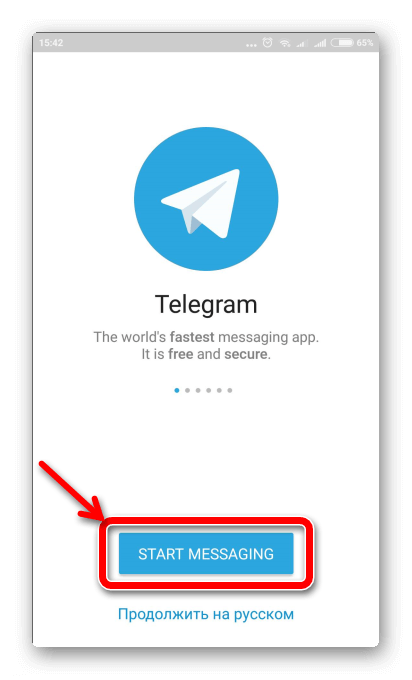
А дальше начинается самое интересное. Как только смартфон закончит устанавливать Телеграм, откройте программу и нажмите синюю кнопку с надписью «Start messaging».
- Телеграм предложит ввести номер и отправит на него код, который нужно ввести в соответствующее поле.
- Последний этап активации аккаунта — ввод имени.
На этом установка завершается. Телеграм готов к работе.
Установка на мобильное устройство
Время выполнения 2 минуты.
Шаг 1. Образцом будет операционная система Андроид, в других системах действуют те же принципы.
Ищем магазин приложений, у меня это Play Market (App Store – для iOS и Windows Store – для Windows Phone).
Шаг 2
В строке поиска вводим “телеграм” по-русски или по-английски – не важно
Шаг 3. Нажимаем «Установить, далее «Принять».
Шаг 4. Дожидаемся загрузки. Приложение очень лёгкое, так что всё пройдёт быстро.
Шаг 5. Нажимаем «Открыть».
Шаг 6. Далее нажимаем «Start Messaging».
Шаг 7. Указываем свой номер телефона. Внимательно проверьте правильность написания номера или СМС придёт другому человеку.
Шаг 8. Дожидаемся СМС с кодом и вводим его в нужное поле. Если СМС не пришло, и вы долгое время не вводите код авторизации, на указанный номер позвонят и продиктуют код. Удобно, не правда ли?
Шаг 9. Указываем свои имя и фамилию.
Шаг 10. Ура! Настройка завершена. Переходите в меню и увидите ваших друзей, у которых уже стоит Телеграм.
Многим пользователям досаждает отсутствие русифицированного меню. Для них следующая статья с подробной инструкцией по русификации Телеграм.
Приемы работы в чате
Как процитировать сообщение
Первый способ: неизменяемая цитата. Нажмите правой кнопкой мыши на реплике, выберите Ответить.
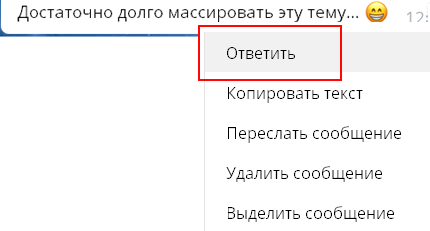
Впишите ответ:

Если захотите перейти к процитированному сообщению, нажмите на цитату.

Можно цитировать и себя. Если нужно вернуться к обсуждению какого-то вопроса, найдите свое сообщение и процитируйте. Участники беседы смогут нажать на цитату и перейти к оригинальному сообщению.
Кстати, если потом нажать круглую кнопку Вниз, вы перенесетесь не в самый низ чата, а к тому месту, с которого перешли на реплику, — удобно.
Второй способ: текстовая цитата. Выделите сообщение мышкой или через контекстное меню Выделить сообщение, скопируйте (Ctrl + C или Копировать выбранное как текст).

Скопируются текст сообщения, его автор и время отправки, но цитата не станет ссылкой на источник.

Скопировать только текст, без имени автора и времени отправки, позволит пункт Копировать текст в контекстном меню.
Как переслать сообщение
Схема та же, что с цитатами. Сообщение для пересылки выделяйте мышкой и нажимайте кнопку Переслать или используйте Переслать сообщение в контекстном меню.

Если напишете комментарий к пересылаемой реплике, он появится у адресата отдельным сообщением над пересылаемым.

Сообщения из приватных и публичных каналов пересылаются таким же способом.
Сообщение из telegram-канала можно переслать еще быстрее: нажмите на стрелку справа от сообщения, в открывшемся окне выберите адресата (человека или группу) и нажмите Отправить.
Черновики и закладки
Неотправленные сообщения автоматически сохраняются в поле ввода и превращаются в черновики. Эта функция помогает пометить любое сообщение в длинной переписке, чтобы вернуться к нему позже — сделать своеобразную закладку. Схожим образом работает опция «Пометить сообщения непрочитанными отсюда» в «Скайпе».
Процитируйте нужную реплику и введите в поле ввода, например, восклицательный знак. Когда вы снова откроете этот чат, увидите черновик с процитированным сообщением. Нажмите на цитату и перейдите к этому сообщению в переписке. Восклицательный знак ставить не обязательно — достаточно просто Ответить, и цитата станет черновиком.

Как редактировать свои сообщения
Наведите курсор на сообщение > нажмите правую кнопку мыши > Редактировать. Если редактируете свое последнее (нижнее) сообщение, просто нажмите на клавиатуре клавишу Вверх. Сохранить изменения — Enter.

Как удалять сообщения
Выделите мышью сколько угодно сообщений. У вас три варианта:
- Нажмите правую кнопку мыши и в контекстном меню выберите Удалить выделенные.
- Нажмите кнопку Удалить в верхней части окна.
- Нажмите Del на клавиатуре.
И свои, и чужие сообщения можно удалить и у собеседников тоже. Для этого поставьте флажок Удалить у всех (или Удалить у Имя-собеседника в личной переписке).

Удалять и редактировать сообщения можно в течение неограниченного времени после отправки.
Другие приемы
Избранное. Отправляйте сообщения себе, нажав в меню программы на иконку ярлыка или на картинку своего профиля. Оставляйте заметки, ведите список задач, обменивайтесь файлами между своими устройствами, сохраняйте на потом важные сообщения из других диалогов.
Чтобы обратиться к конкретному участнику разговора (он получит уведомление), наберите и выберите пользователя из списка.

Перевод строки в сообщениях делается с помощью Ctrl + Enter и Shift + Enter (в подписях к изображениям и файлам — только Shift + Enter).
Позиция в чате сохраняется при переключении между разговорами.
Можно записать голосовое сообщение или позвонить (нужен микрофон).
Если навести мышку на информацию о количестве участников небольшого группового чата (не супергруппы), всплывет список этих участников. Возле имени создателя стоит цветная звездочка, возле имен администраторов — бесцветная звездочка. Когда все в чате администраторы, звездочка горит только около имени создателя.

Форматирование текста
Альтернатива: использовать или контекстное меню (правая кнопка мыши > Форматирование.
Выделяйте текст в чате: два астериска () — полужирный, два подчеркивания () — курсив, текст между символами грависа (`) — моноширинный шрифт.
**полужирный (сколько угодно строк)**
__курсивный (сколько угодно строк)__

Beta-версия Телеграм на ПК (комп)
| Windows (полная версия / портативная версия) | MacOS (ОС 10.6 и 10.7 / ОС 10.8+) | Linux (64 bit / 32 bit) |
Что такое Telegram Beta?
Telegram Beta — версия приложения, которая находится в режиме тестирования. Вы можете присоединиться к тесту, просто скачав этот вариант мессенджера. Это официальный и бесплатный вариант Телеграм, отличающийся тем, что обновления в нем выходят быстрее, чем в обычной версии.
Вы должны понимать, что могут случаться баги, так как в целом Beta-версия еще не стабильна. Но несмотря на это, какие-то ошибки и проблемы появляются крайне редко. Русский язык присутствует.
Таким образом вы будете получать обновления раньше, чем остальные пользователи обычной версии Telegram Desktop на ПК.
Поиск, история переписки
Нажмите на клавиатуре Esc — и фокус перейдет в поле глобального поиска, в каком бы месте «Телеграма» вы ни находились. Ищите сразу всё: пользователей, групповые чаты или публичные каналы — по telegram-имени, сообщения во всех чатах с вашим участием — по или (в кавычках). Символ в поисковой строке позволяет вывести все ответы на ваши реплики.
Быстрый переход по результатам поиска с клавиатуры: Alt + Вверх или Вниз.
В групповом чате можно отфильтровать сообщения конкретного пользователя и искать только по ним.
Когда пролистываете переписку вверх, всплывает дата. Легко ориентироваться, записи за какой день сейчас на экране. Нажмите на дату — откроется календарь. Выберите в нем число и перенеситесь к сообщениям за этот день (на примере — к переписке за 3 сентября).
Вернуться к настоящему моменту позволяет стрелка внизу справа.
Оставляйте в сообщениях (знак решетки и без пробела любое слово). Впоследствии достаточно будет нажать на хештег, и в панели поиска откроются все сообщения с этим хештегом из текущего чата. Например, называете срок — маркируйте сообщение хештегом . Обсуждаете задачу, информация о решении которой потребуется в будущем, — тоже помечайте хештегом.
В профиле любой беседы (и личной, и групповой) доступен поиск по отправленным файлам. Находясь в чате, нажмите на его название вверху. Список находится в разделе «Общие файлы». Ищите документы по названию или фильтруйте по типам: файлы, фотографии, ссылки.
Файлы (размером до полутора гигабайт) и сообщения бессрочно хранятся в облаке. Удалите их — и сможете восстановить только с помощью собеседника. Придется попросить его скопировать или переслать сообщения из чата. Если собеседник тоже удалил историю переписки, восстановить ее уже не получится.
Telegram messenger — установить за минуту
Ранее вы могли слышать о том, что установка программы Телеграмм, как и процесс регистрации, проходят не на русском языке. Однако с недавнего времени все немного иначе. С одним из последних обновлений софта для мобильных устройств появился русский язык, который доступен по умолчанию. Это позволяет с куда большим комфортом завершить процесс установки Telegram.
А сам по себе процесс установки Телеграмм на русском языке на мобильных устройствах проходит в автоматическом режиме и всегда бесплатно, а мы рассмотрим процесс более подробно.
На Android
Загрузите файл по кнопке выше. Откройте страницу через Google Play и нажмите кнопку «Установить Телеграм»:
После загрузки Телеграмм установится автоматически и появится кнопка «Открыть»:
Откроется стартовая станица, на которой выберите «Продолжить на русском», если хотите, что бы приложение сразу было русифицированным:
Установка завершена и далее идет стандартная процедура входа (или регистрации, в зависимости от того, пользовались ли вы ранее мессенджером).
Для ОС от Гугл так же существует возможность скачать Телеграмм через АПК файл. Этот вариант идеально подойдет для устройств, на которых не были изначально предустановленны фирменные сервисы, которые включают в себя и магазин приложений.
Более подробно о том, как бесплатно скачать и подключить Телеграмм на русском на смартфон с разными ОС, смотрите в статьях:
- Telegram на OS Андроид;
- О Телеграмме для IPhone и Ipad на IOS;
- Windows Mobile от Microsoft;
Как установить Телеграмм на Компьютер или ноутбук
Как же запустить Setup Telegram на ноуте, ПК или компьютере? Процесс загрузки немного отличается, но с нашей инструкции и все получиться!
- Так на Windows установка программы происходит по классическому сценарию, с выбором места и необходимостью создания ярлыков;
- На Mac OS процесс установки также проходит в классическом режиме для данной ОС. Нужно просто перетащить установочный пакет в директорию инсталированных приложений;
- На Linux пользователям не требуется скачивать какие-либо установочные пакеты, весь процесс установки осуществляется путем ввода команд в терминал.
Рассмотрим установку Телеграмма на компьютер с Windows более подробно:
- Нажмите на кнопку с установочным файлом выше;
- В открывшемся окне сохранения выберите место загрузки файла и нажмите «Сохранить»:
Перейдите в папку с загрузочным файлом и откройте его:
Выберите язык и нажмите «ОК» (русского языка в предложенных вариантах нет):
Снова нажмите «Next», подтверждая настройки:
Создайте ярлык на рабочем столе, поставив галочку:
Кликните по «Instal»:
По завершению установки кликните по «Finish»:
Скачка и установка мессенджера завершена и вы можете продолжить общение на компьютере. Осталось только осуществить вход и регистрацию в Телеграмм.
Подробнее о том, как бесплатно скачать мессенджер на русском на компьютер с разными операционными системами, читайте в статьях:
- Телеграмм для Windows компьютеров и ноутбуков;
- Telegram на Mac OS девайсы от Apple;
- Linux на основе Ubuntu и вариаций.
Завершение выше описанного процесса на любом устройстве проходит по одному алгоритму:
Введите номер телефона, с которого вы будете использовать мессенджер;
Введите код, который придет на указанный вами номер.
Стоит отметить, что при наличии установленного Телеграмма на других девайсах с указанным номером телефона, такой код в первую очередь придет туда. А по смс он приходит чуть позже, поэтому необходимо немного подождать или нажать на ссылку под полем ввода: «Не приходит код?».
Однако, бывают и такие ситуации, когда скачать Телеграмм на смартфон не получается, а компьютер вряд ли удобно брать с собой каждый день.
В этом случае, нужно обратить внимание на заявленные требования мессенджера для мобильных систем:
- 25 мб свободного места на диске;
- Android 4.1 и выше;
- iOS 6.0 и выше.
При несоответствии данным требованиям на помощь придет веб-версия Телеграмм, которая так же бесплатная и позволит заходить в мессенджер с любого устройства, поддерживающего Интернет и опять же — бесплатно.
Telegram Web
Как правило, этот способ очень полезен для пользователей смартфонов с небольшой оперативной памятью и для тех, кто использует Телеграмм с чужих девайсов и не может загружать мессенджер на каждый из них.
Для входа в браузерную версию мессенджера следуйте простому алгоритму:
Перейдите на страницу web.telegram.org.ru или по кнопке ниже:
И окно с полем ввода одноразового кода:
Готово! Общайтесь, не скачивая приложение на смартфон или компьютер.
Однако, стоит помнить, что осуществить регистрацию в такой версии нельзя, возможно совершить только вход.
Как русифицировать Telegram для операционной системы Windows
Долгое время Павел Дуров уходил от ответа на вопросы репортеров на сайте stelegram.ru о выборе языков в приложении. Спустя год после запуска он раскрыл все карты. По словам Павла, Telegram изначально был создан не для российского рынка. Дуров пошутил, что у людей уже есть прекрасный сервис для общения, намекая на свое детище «ВКонтакте».
Русифицированный интерфейс в Телеграм.
Вторым важным толчком отказа от русского интерфейса стала угроза блокировки ресурса Роскомнадзором. Команда Павла решила не рисковать, отказавшись от русского языка вовсе.
Однако это не значит, что пользователям доступен только английский. За время существования мессенджера появилось несколько обходных путей настройки на родной язык.
Пошаговая инструкция
Русифицировать telegram для windows несложно. Справится даже начинающий пользователь ПК.
Существует два метода смены языка в приложении:
- скачать файл-русификатор в интернете или получить его сообщением от абонента, который уже установил дополнение;
- прибегнуть к помощи бота, который сам найдет и скачает данный файл.
Первый метод занимает больше времени, а также увеличивает риск «подцепить» вирус на свой ноутбук. Специальный бот сделает всю работу сам, предоставив безопасный русификатор для компьютера с Windows.
Обратите внимание! В интернете хранится немало документов с вирусами, которые повреждают файлы компьютера при установке. Чтобы исключить неприятности, избегайте непроверенные сайты и файлы со странными названиями.. Последовательность действий:
Последовательность действий:
- Отыскать в интернете нужный документ по запросу «Русификатор для Телеграм» и скачать его.
- Дважды кликнуть на загруженный файл, чтобы установить его.
- Открыть приложение на портативном компьютере.
- Выбрать раздел настроек (setting), затем – вкладку «Языки» (languages).
- На клавиатуре ввести слово LOADING. Для этого не нужно открывать какое-то окно или специальную строку.
- В открывшейся папке необходимо найти файл «Russian strings». Дважды нажать на него.
- Перезагрузить приложение.
- Наслаждаться ресурсом на родном языке.
Робот Антон
Сделать телеграм на русском языке на windows может бот, главной функцией которого, конечно же, является смена языка приложения на любой операционной системе. Бота зовут Антон. Он помогает пользователям быстро отыскать нужную информацию или полезные файлы.
Русификация мессенджера Telegram с помощью робота Антона.
Антон способен предоставить файл с 7 языками для установки:
- русский;
- украинский;
- белорусский;
- турецкий;
- польский;
- чешский;
- французский.
«Антон» также запрограммирован на другие команды. Он может показать погоду в любом городе, выдать свежие новости или курс валют.
В строке ввода сообщения нужно задать одну из команд:
- «/help» – выводит список доступных запросов.
- «Баш» – абсолютно случайная фраза из известного цитатника.
- «Погода + город» – выдает актуальный прогноз.
- «Новости + интересующая тематика запроса» – открывает сводку новостей.
- «Курс» – актуальный курс валют по данным Центрального Банка России.
Иногда робот долго не отвечает, что связано с большой загруженностью. Каждый день «Антон» получает тысячи сообщений от пользователей. Не стоит обижаться на бедолагу. Ему необходимо 5–10 минут, чтобы прийти в себя. Дело в том, что для создания Антона использовалась стандартная платформа Bot Api, которая не предполагает большого количества одновременных запросов.
Русификация телеграма на виндовс при помощи бота:
- В поисковой строке, которая находится в левом верхнем углу, ввести @telerobot.
- Выбрать первый из предложенных контактов. На аватарке у него изображен дружелюбный серый робот.
- Начать чат, нажав на клавишу «Join channel».
- В появившемся окошке сообщения набрать «Locale windows».
- Робот сразу же отправит файл под названием «Russian Strings».
- Скачать данный файл.
- Открыть папку, выбрать пункт «Apply Localization».
- Установка русского языка интерфейса окончена.
RusLangBot
Еще один способ русификации – робот, который установит родной язык на любом устройстве.
Русификация с помощью RusLangBot.
Порядок его настройки:
- Скачать @RusLangBot. Его аватарку ни с чем не спутать: значок телеграма на фоне флага.
- Нажать на Start и выбрать свою операционную систему. Для пользователей iPhone, iPad это iOS.
- Получить файл локализации и скачать его (нажать на три точки в углу или на стрелку вниз).
- Открыть и выбрать «Apply localization file».
- Приложение русифицировано.
Если по какой-то причине требуется вернуть английский язык, необходимо зайти в настройки, выбрать категорию «Трафик и хранилище» и нажать «Сбросить язык». Это вернет приложение к старой версии.
Неофициальные версии Telegram Desktop
Клиентская часть кода Телеграм открыта. Это позволяет сторонним разработчикам придумывать и создавать собственные приложения для доступа к мессенджеру. Неофициальные клиенты также находятся в свободном бесплатном доступе.
Узнайте больше о стороннем клиенте Telegram Plus:
Неофициальные приложения могут быть в чём-то удобнее оригинального, но есть и недостатки. При заходе в мессенджер через такой клиент, никто не может гарантировать абсолютную безопасность.
Поэтому будьте внимательны, если решите воспользоваться подобным, и используйте двухэтапную аутентификацию. Чтобы подключить ее, нужно найти в настройках раздел «Конфиденциальность и безопасность» (название может немного отличаться в разных клиентах).
Как пользоваться Телеграмм без установки, онлайн
На компьютере можно пользоваться мессенджером Телеграмм либо с установкой, либо без.
Без установки вы можете абсолютно на любом компьютере зайти в свой аккаунт и вести, как ни в чем не бывало, переписку со своими контактами. Но аккаунт должен у вас уже быть.
Интерфейс англоязычный (есть еще несколько европейских языков — русского нет). Настройки существенно обрезаны в сравнении с мобильной версией, но в остальном все довольно быстро и четко.
Переходим на страницу веб-версии:
и попадаем на страницу входа:
Здесь необходимо ввести номер, к которому привязан ваш аккаунт — он у вас уже должен быть. Если вы просто попробуете зайти, используя незнакомый номер, то вам будет рассказано на буржуйском языке:
«У вас еще нет учетной записи Telegram, сначала зарегистрируйтесь в Android / iPhone»
Хотя, если у вас нет регистрации Телеграмм на Android / iPhone, но вы полны решимости пользоваться этим мессенджером на компьютере, то придется установить на него программку. Он-лайн версия для этого не подходит.Как установить Телеграмм на компьютер без смартфона рассказано в конце статьи.
При вводе номера, который ранее был зарегистрирован, на него придет сообщение от Telegram с пятизначным кодом, который необходимо ввести в специальное поле.
Вслед за кодом на телефон придет также служебное уведомление о том, что в ваш аккаунт зашли с нового девайса. Ну и его айпишник прилагается.
Единственно, что все это пишется не по-русски, а на малознакомом многим английском. Но суть понять можно.
Также в этом сообщении указано, что «Если это не вы, то необходимо на своем смартфоне перейти в Настройки — Конфиденциальность и безопасность — Активные сеансы и завершить сеанс.»
И в конце сообщения указывается о возможности включить двухэтапную аутентификацию, чтобы быть более спокойным за свою безопасность.
В этом случае запрашивается еще один пароль, который вы ранее установили в настройках, дополнительно к коду из сообщения.
Ну и, как сказано выше, вы всегда можете в настройках посмотреть (с возможностью их завершить) активные сеансы тех устройств, которые вошли в ваш аккаунт, даже если они не активны.
Нажимаем меню в левом верхнем углу…
…и выбираем «Настройки»
Нажимаем «Активные сеансы»
Можем завершить все сеансы, кроме текущего (Terminate all other sessions), а можем завершить только конкретный сеанс (Current session). Кнопка «Sat» означает «Неактивная сессия»
Онлайн версия(Web-version) существенно ограничена по возможностям и настройкам от мобильной или устанавливаемой на компьютер.
Но кое-что в ней есть.
Вы можете:
- просматривать существующие контакты из записной книжки телефона и создавать новые
- включать-выключать уведомления на рабочем столе, предпросмотр сообщений, когда запущена веб-версия
- установить комбинацию клавиш для отправки сообщений или перехода на новую строку
- установить пароль для двухэтапной аутентификации
- увидеть, какие еще устройства сейчас находятся в сети (вне сети) под вашим аккаунтом и завершить их, отрубив все, кроме того компьютера, на котором вы сейчас работаете
В том числе можно выбросить из аккаунта и ваше основное устройство — смартфон. Правда, после таких выходов слетают настройки, которые вы уже успели установить — звук уведомлений и т.д.
Потом при входе на смартфон сообщение с кодом придет не на телефон в СМС, а на активный аккаунт веб-версии.
Настройки в веб-версии скудненькие, но основные есть.
Просто закрыв браузер, вы из аккаунта Телеграмм не выходите, и при следующем запуске сразу открывается интерфейс с сообщениями. Это следует иметь ввиду, если вы зашли с чужого компьютера.
В этом случае надо нажать на кнопку Log out, которая находится в меню Settings в самом низу. Либо можно завершить этот сеанс с телефона или с другого устройства, если вы сразу забыли это сделать.
Относительно установки русского языка…
В сети есть онлайн версии с русской локализацией, но это творчество сторонних людей.
Пользоваться или нет этими продуктами, вы должны решить для себя сами. Если язык так важен для вас, лучше использовать версию для компьютера. Об этом ниже.
Устанавливаем на компьютер
Время выполнения 3 минуты.
Мегаудобная функция Телеграм – мгновенный обмен данными между всеми вашими устройствами. Другими словами, вся переписка, контакты будут храниться во всех подключенных гаджетах, так что рекомендую использовать мессенджер на ноутбуке, планшете и телефоне.
Описание настройки будет на примере Windows.
Скачать приложение рекомендую с официального сайта. Хотя риск – благородное дело. Про удаление вирусов так же скоро напишу большую статью. Шутка!
Шаг 1. Выбираем нужную версию, у меня это PC/Mac/Linux.
Для Windows есть два варианта: полноценная установка или портативная версия.
Шаг 2. Находим скачанный файл и кликаем два раза, чтобы запустить.
Шаг 3. Во время установки выбираем место хранения файлов программы, можем поставить галочку, тогда на рабочем столе появится ярлык Телеграма. Установка занимает 30 секунд.
Шаг 4. В последнем окне при нажатии кнопки “Finish” программа запустится автоматически, если стоит галочка, как на скриншоте ниже.
Шаг 5. Дальше нажимаем «Войти» и вас ждёт знакомая процедура идентификации по телефону.
Набираем свой номер телефона и дожидаемся прихода СМС с кодом.
Шаг 6. Вводим полученный код в указанное поле.
Шаг 7. Теперь вы – счастливый обладатель Telegram на своём компьютере.
Вот почему я говорил о важности первоначальной установки мессенджера от Павла Дурова на телефон. Если всё сделали правильно, версия для ПК будет иметь список контактов ваших знакомых, у которых есть Телеграм
Основные преимущества Telegram
1. Не требует мощного процессора и большого объема оперативной памяти. За счёт оптимизации даже на слабых ПК работает быстро.
2. Еженедельные обновления открывают новые возможности, которых нет у Viber и WhatsApp. В последних версиях можно включить удобный для общения в темное время суток ночной режим, который позволяет не напрягать зрение.
3. Защищены не только чаты, но и звонки. При зашифрованном звонке в правом углу экрана появляются четыре Эмодзи, которые можно сопоставить с собеседником. Если значки совпадают, прослушать звонок невозможно.
4. Текст отправленных сообщений удаляется и редактируется не только у себя, но и у получателя. Возможность форматирования текстового сообщения перед отправкой: доступно зачеркивание, подчеркивание, жирное и курсивное написание.
5. Незнание телефонного номера в Телеграмм не проблема. Вбейте ник адресата и добавляйте пользователя в контакты.
6. Смотрите фильмы и видеоклипы в приложении еще до полной загрузки.
7. Для людей со слабым зрением предусмотрено увеличение элементов интерфейса и текста переписки до трех раз.
8. Для быстрого прослушивания голосовые сообщения можно ускорить в два раза.