Как восстановить удаленные с жесткого диска файлы
Содержание:
- Особенности технологии Cerec
- Почему появляются остатки зуба в десне
- Как восстановить удаленные видео на телефоне через компьютер
- Как понять, что процесс кровообращения нарушен?
- Применение утилит
- Способ 3 – Решение для MAC OS
- Для чего необходимо восстановить СНИЛС?
- Восстанавливаем на смартфоне
- Когда удаленные файлы можно восстановить, а когда — нельзя
- Есть ли гарантия, что случайно удалённые файлы будут восстановлены
- Обзор восстановления удаленных файлов
- Порядок восстановления СНИЛС
- Восстановление удаленных файлов средствами Windows
- Как восстановить загранпаспорт
Особенности технологии Cerec
Вставки в корень и коронки Cerec изготавливаются из безметалловых материалов – это может быть керамика либо диоксид циркония. Их можно установить даже аллергикам без опасений. Данная технология полностью изменила традиционные подходы в стоматологии.
Теперь процесс реставрации комфортен и занимает минимум времени. В клинике Церекон процедура проводится в несколько этапов.
Также хотелось бы отметить, что потребуется только одна анестезия и погрешностей при создании новых зубов практически не бывает. Этапы:
Внутриротовой сканер определяет границы повреждения
Это особенно важно, когда остались только корни передних зубов или моляров. Сканируются оставшиеся ткани, зубы-антагонисты, сомкнутый ряд
Сведения передаются на компьютер, где все снимки совмещаются в изображение.
Программа создает трехмерную модель остатков зуба, четко видны все дефекты. Затем создаются модели вкладки и коронки, идеально повторяющие анатомические особенности зуба. Точно рассчитываются размеры, форма. Определяется, какая именно реставрация необходима.
На фрезерном модуле из заготовок выполняется конструкция. Элементы примеряются. В редких случаях требуется коррекция. Врач-ортопед клиники Церекон Сергей Самсаков говорит о том, что несовпадения оттенка или другие моменты, не устраивающие пациента, легко исправить в течение нескольких минут.
Выполненная вкладка в корень герметично прилегает к оставшимся частям зуба, надежно фиксируется и точно соответствует форме.
Таким образом, быстро можно восстановить единицы, если остались только корни зубов нижней челюсти либо верхней.
Почему появляются остатки зуба в десне
Причин подобного явления множество:
- Может быть, зуб полностью рассыпался, но корень остался.
- На коронку пришелся сильный удар и случился перелом.
- Было проведено неполное удаление зуба. Оставшиеся осколки становятся причиной воспалительных процессов в мягких тканях, проявляется болезненность.
- Часто разрушаются единицы с удаленным нервно-сосудистым пучком. Так называемые «мертвые зубы». Питание их стенок нарушено, оболочка становится непрочной и от некорректной нагрузки или из-за повышенной хрупкости естественные стенки отламываются «под корень».
Если процесс уже запущен, то необходимо срочное лечение корня зуба. В противном случае придется удалять остатки единицы, чтобы избежать инфицирования соседних зубов и окружающих их тканей.
Нельзя игнорировать ситуацию: фрагменты зуба могут не беспокоить поначалу, но потом превратиться в серьезную проблему. Когда неприятность произошла, сразу обращайтесь в стоматологическую клинику, чтобы своевременно подобрать лечение и найти пути восстановления зуба.
Как восстановить удаленные видео на телефоне через компьютер
Следующий способ восстановления удаленных данных, видео и других файлов на телефоне – это реанимация данных при помощи компьютера. Для него создано много различных программ, которые глубоко просканируют память телефона и любого носителя, найдут практически все удаленные файлы, не исключая стертые данные.
Для реанимации файлов с использование компьютерных программ нужно подключить устройство на Андроиде к ПК с помощью кабеля USB.
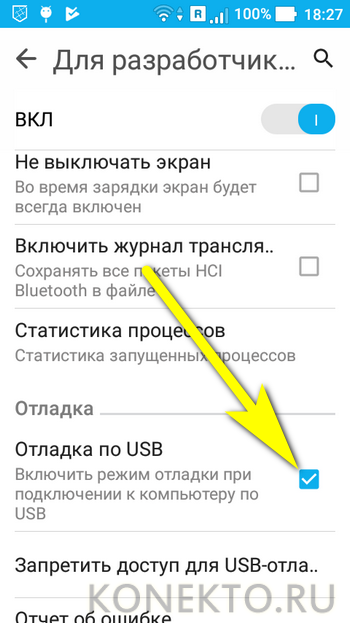
Для синхронизации устройств на телефоне в режиме разработчика активировать функцию Отладка по USB.
7-Data Recovery
7-Data Recovery – это приложение, предназначено восстановить удаленные медиафайлы и других данные на телефонах Android. Его можно использовать для реанимации со съемных носителей, которые подключаются к телефонам.
Использование программы поможет избежать получения прав суперпользователя, в обычном режиме выполнит глубокую проверку, восстановит удаленные видео, фото, музыку и другие данные.
- Подключите телефон на Андроиде к компьютеру используя кабель USB.
- Запустите 7-Data Recovery, дождитесь синхронизации с телефоном.
- Выберете Андроид, раздел для сканирования
- Дождитесь окончания проверки, отметьте удаленные файлы.
- Жмете кнопку “Восстановить“.
Процесс сканирования может проходить длительное время, это зависит от объема памяти, количества файлов.
Recuva
Восстановить удаленные файлы видео, фото и другие с телефона Андроид, карты памяти или жесткого диска можно с помощью бесплатной программы Recuva. Многие говорят, что она платная, но это не так. Для индивидуального использования Recuva бесплатна.
Для скачивания предлагается две версии, полная с установкой, portable. Для разового использования лучше скачать второй вариант.
Перед работой использованием Recuva подключите телефон к компьютеру, запустите Recuva.
- выберете носитель на телефоне Андроиде
- из предложенного выбора файлов выбрать “Видео”
- запустить начало сканирования кнопкой “Начать“
- отметить удаленные видео для восстановления, запустить процесс кнопкой “Восстановить”
Удаленные видео лучше сохранять на другой носитель или папку, так не произойдет перезаписи.
Recuva может работать в двух режимах:
- быстрый режим восстановления
- глубокий режиме
Все дополнительные функции находятся в настройках.
Ontrack Easy
Мощным инструментом для восстановления давно удаленных видео, музыки, картинок и других файлов на Андроиде послужит программа “Ontrack Easy“. Приложение глубоко сканирует память устройства, а значит можно вытащить любые файлы.
- Для работы программы с памятью телефона на Андроиде, необходимо подключить его к компьютеру.
- Запустить Ontrack Easy, выбрать носитель, где расположены удаленные видео. В нашем случае это память телефона.
- Запустить поиск потерянных файлов.
- После поиска отметить удаленные видео и “Сохранить“.
Ontrack Easy платная, но выполнит поставленную задачу по восстановлению на отлично.
Android Data Recovery
Вернуть удаленные видео с первоначальным качеством на телефонах Андроид может программа FonePaw Android Data Recovery. Она поможет вернуть видео, фото, аудио и другие файлы не только с внутренней памяти телефонов на Андроиде , но и внешних носителей SD-карт.
Дополнительной функцией является возможность сделать резервные копирование с последующим восстановлением.
Восстановить удаленные видео, другие старые файлы можно аналогично предыдущим программам.
Интерфейс интуитивно понятный, с которым легко разобраться и сделать все по шагам.
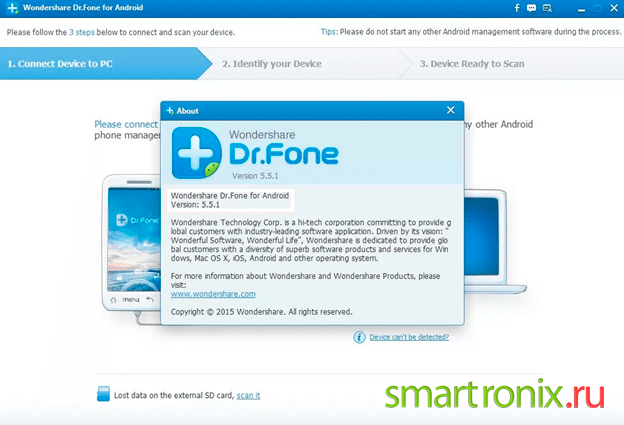
DR.Fone
Программа DR.Fone представляет собой комбайн для устройств на системах Android, Ios и имеет различные функции.
Главной задачей DR.Fone является, восстановить удаленные данные, но при этом остальные возможности также очень интересны.
При первом подключении необходимо активировать режим разработчика. Программа подскажет шаги активации в зависимости от вашего устройства на Андроиде.
После удачного подключения устройства становятся доступны три варианта:
– восстановить удаленные данные с телефона Андроид
– восстановить удаленные данные с карты памяти
– восстанавливает медиафайлы со сломанного телефона Андроид (например, вы уронили его и экран не включается)
Таким образом, можно восстановить данные и перенести их на новое устройство.
Выбираете тип данных, которые нужно восстановить. Это могут быть видео, контакты, сообщения, журнал звонков, фото, аудио, документы, а также сообщения и вложения мессенджера.
Переходите к восстановлению, где программа начнет сканирование памяти.
Найденные видео, документы, фото готовы к восстановлению. Выбираете нужные, жмете Восстановить.
Как понять, что процесс кровообращения нарушен?
Вот первые признаки нарушения циркуляции крови в ногах:
- повышение утомляемости ног;
- постоянное ощущение холода, онемения и покалывания в конечностях;
- периодическое появление судорог;
- неприятные и болевые ощущения во время ходьбы;
- боли в мышцах даже в состоянии покоя;
- изменение цвета кожи ног и появление синих пятен;
- появление отеков голени и стопы, проблемы с ногтями;
- медленное заживление ран и ссадин;
- изменение режима мочеиспускания.
Интересный факт!
В наше время именно работа обязывает проводить 6 и более часов в сидячем положении, но мы, все же, рекомендуем делать перерывы на небольшую гимнастику, тем более что Вам не нужно уходить далеко от стула.
Применение утилит
Если человек не позаботился о создании резервной копии, и удалил важные файлы, он не сможет их восстановить встроенными средствами операционной системы Windows 10. Пользователю придется обратиться к стороннему ПО, которое нужно скачать с официального сайта разработчиков.
Программа является одновременно мощной и простой. Поэтому Recoverit by Wondershare можно считать отличным средством восстановления удаленных файлов.
Чтобы вернуть пропавшие данные, нужно:
- Скачать и установить программу.
- Открыть приложение.
- Указать раздел диска, где ранее хранились файлы.
- Нажать кнопку «Сканирование».
- Дождаться завершения процесса.
- Отметить файлы, которые требуется вернуть.
- Нажать кнопку «Восстановить».
Рекомендуется восстанавливать файлы на внешний носитель. В противном случае велик риск того, что информация не отобразится в полном объеме. После восстановления данные можно перекинуть обратно на ПК.
Puran Data Utilities
Еще одно хорошее приложение для возврата удаленной информации. Работает оно схожим с Recoverit by Wondershare образом. Правда, в Puran Data Utilities есть возможность регулировки скорости сканирования. От этого напрямую зависит вероятность полного восстановления данных.
Disk Drill Basic
Программа работает как на компьютере, так и на смартфоне. Поэтому ее стоит взять на заметку и владельцам мобильных устройств. Отличительная особенность Disk Drill Basic заключается в том, что восстановление происходит только на съемный накопитель. Так что нужно заранее побеспокоиться о покупке внешнего жесткого диска.
Кроме того, стоит отметить англоязычный интерфейс. Несмотря на отсутствие русского языка, возврат утраченных файлов не вызовет затруднений. Достаточно нажать кнопку «Recover», после чего запускается автоматическое сканирование системы.
Undelete 360
Утилита, требующая особого внимания, поскольку является абсолютно бесплатной. Софт поможет восстановить файлы, как с компьютера, так и с флешки. Процесс выполняется по знакомому алгоритму:
- Откройте приложение.
- Выберите диск.
- Нажмите кнопку сканирования.
- Укажите нужные файлы.
- Кликните «Восстановить».
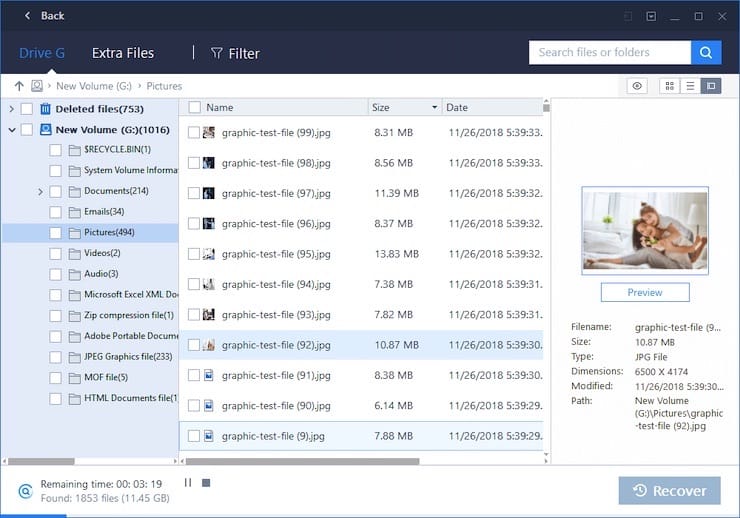
Еще одна важная фишка Undelete 360 – предварительный просмотр файлов. Она сильно упрощает процесс, поскольку пользователю не нужно вспоминать название удаленных фото, видео и музыкальных композиций. Владелец компьютера увидит эскиз, по которому можно сделать вывод относительно того, стоит ли возвращать тот или иной файл.
TestDisk
Очень популярная программа, с установкой которой могут возникнуть проблемы у новичка. Дело в том, что утилита не требует установки в привычном понимании этого слова. Пользователь скачивает архив с сайта разработчика, а затем распаковывает его в любую папку. Далее остается запустить exe-файл, сохраненный в каталоге распаковки.
На заметку. У некоторых людей не получается запустить TestDisk. Поэтому рекомендуется открывать утилиту с правами Администратора.
Приложение обладает более широким функционалом, чем его конкуренты. Ведь программа не только восстанавливает удаленные файлы, но и позволяет заранее создать резервную копию данных. Так TestDisk дополняет встроенные возможности Windows 10.
Recuva
Пожалуй, это самая известная и эффективная программа для восстановления информации. Recuva анализирует сразу все локальные диски. Причем операция выполняется в рамках одной проверки, а не нескольких, как в случае с другими подобными приложениями.
Взаимодействовать с Recuva нужно следующим образом:
- Скачайте программу на свой компьютер.
- Запустите приложение после установки.
- Нажмите кнопку «Анализ».
- Дождитесь окончания сканирования.
- Найдите в списке один или несколько файлов.
- Нажмите кнопку «Восстановить».
Полезной является фишка, позволяющая определить через приложение состояние исходного файла. Ведь порой фотографии и видеоролики возвращаются не в полном объеме. Зачастую снижаются качество и разрешение. А с помощью Recuva пользователь сразу же понимает, восстановит ли он файл в исходном виде.
Если программа не поможет найти информацию после очистки корзины, рекомендуется выполнить глубокий анализ. Для этого нужно поставить отметку напротив одноименного пункта во вкладке настроек «Действия».
Способ 3 – Решение для MAC OS
Для Mac OS тоже есть несколько эффективных программ, которые помогут вернуть удаленное содержимое.
Как известно, в этой операционной системе гораздо проще деинсталлировать файлы и приложения, а вместе с этим учащаются и случаи удаления объектов по неосторожности
Disk Drill
Disk Drill – это самая популярная программа для восстановления файлов в Mac OS.
Рекомендуется начать с установки именно этого ПО.
Преимущества:
- Работа со всеми форматами файлов;
- Поддерживает восстановление с внешний девайсов и носителей;
- Русифицированный интерфейс;
- Простота использования.
Для старта сканирования найдите диск, с которого объект был удален. Затем нажмите на кнопку Recover.
Дальше приложение автоматически найдет деинсталлированные данные и вы сможете выбрать, что нужно вернуть в память компьютера.
Также, с помощью Disk Drill можно выполнить мониторинг состояния диска, очистить память от временных файлов и прочего «мусора», поиск дубликатов файлов, настройка защиты от удаления.
Для чего необходимо восстановить СНИЛС?
Любой работоспособный гражданин РФ проходит регистрацию в системе обязательного пенсионного страхования. Как правило, при первом трудоустройстве процедуру осуществляет работодатель. Сотруднику предлагается заполнить заявление, которое вместе с комплектом документов передается компанией в отделение ПФР. Гос. орган направляет готовый документ гражданину через компанию-работодателя.
Неработающие граждане, а также дети до 14 лет могут получить СНИЛС непосредственно в ПФР или через МФЦ в течение 2-3 недель с момента обращения. Одновременно с включением в реестр застрахованных лиц гражданин получает:
- Индивидуальный страховой номер, срок действия которого распространяется на весь период жизни лица;
- Пластиковое свидетельство, содержащее уникальный номер СНИЛС;
- Возможность информирования о состоянии лицевого счета и сумме страховых накоплений.
СНИЛС не относится к категории документов, удостоверяющих личность гражданина, однако позволяет получать персональные сведения по лицевому счету. Функционал документа постоянно расширяется. В настоящее время области применения СНИЛС включают:
- верификацию пользователя на сервисе госуслуг для получения услуг в электронном формате;
- трудоустройство или смена места работы;
- оформление социальных пособий и выплат;
- оформление кредитов и займов в учреждениях финансирования.
О том, где получить микрозайм без СНИЛС мы писали ранее.
В случае утери страхового номера индивидуального лицевого счета, гражданин может продолжать получать услуги, предоставляя номер идентификационного лицевого счета. Однако многие организации сегодня требуют предъявлять пластиковое свидетельство для подтверждения личности. Это обуславливает необходимость восстановления СНИЛС.
Восстанавливаем на смартфоне
Восстановить удаленные данные становится труднее с каждым выходом новых версий Android. Внутреннюю память смартфона нельзя подключить к ПК по USB протоколу. Телефон не распознается ПК как дисковый накопитель. Поэтому не получиться использовать программы, рассмотренные выше. Как восстановить удаленные файлы на Андроиде (Android)?
Ищем файлы в облаке без программ
Проверьте облачные хранилища Google. Данные могли синхронизироваться с ними в автоматическом режиме. Поэтому в облаке останется резервная копия. Поищите в сервисах:
- mail.google.com. Копии писем;
- contacts.google.com. Контакты из памяти смартфона;
- photos.google.com. Копии фото. Если открывались приложением Google Photos;
- play.google.com. Данные про установленные приложения. Скачанные книги, музыкальные файлы, игры, фильмы, загруженные через Google Play;
- drive.google.com. Документы и таблицы если они сохранялись через Google Диск.
Для доступа к сервисам используйте логин и пароль от Google аккаунта.
Приложения для смартфона
Способ работает если на телефоне есть root-права. Для этого скачайте на смартфон приложение доступное по адресу: http://framaroot.ru/. После получения прав суперпользователя установите на смартфон приложение:
- GT Recovery;
- Undeleter.
Запустите, следуйте инструкциям для восстановления. Приложения запускаются с правами суперпользователя, поэтому могут производить глубокое сканирование внутренней памяти. Утилита найдет больше файлов. Восстановление происходит в память смартфона.
Рекомендация
Чтобы не использовать в дальнейшем Root доступ установите приложение Dumpster. Это аналог Корзины на ПК. Удаленные данные восстановите через интерфейс приложения.
Когда удаленные файлы можно восстановить, а когда — нельзя
Зря обнадеживать не буду: шансы на успешное восстановление данных с USB-флешек ниже, чем со стационарных накопителей — жестких дисков ПК и ноутбуков и постоянной памяти мобильных устройств. Причина в том, что флешки обычно используют для переноса файлов с одного девайса на другой. И случайно удаленные данные чаще всего оказываются попросту перезаписаны, иногда даже не по одному разу. А перезапись, к сожалению, уничтожает информацию безвозвратно.
Полное или частичное восстановление файлов собственными силами возможно в следующих случаях:
Шансы на восстановление крайне низки или равны нулю, если:
- Флешка физически неисправна — не определяется компьютером вообще или распознается как неизвестное устройство, доступ к ее памяти либо отсутствует полностью, либо размер последней составляет несколько Кб вместо десятков Гб. Исключение — относительно простые поломки, не затрагивающие контроллер и память девайса.
- Файлы были удалены при помощи программы-шредера.
- Флешка была отформатирована низкоуровнево (по сути — переразмечена и перезаписана) либо перепрошита (подверглась перезаписи микрокода контроллера).
- Файлы зашифрованы, а ключа для расшифровки нет. Может быть следствием атаки вируса-шифровальщика или действий пользователя (зашифровал, а ключ потерял). В первом случае восстановить файлы иногда удается, если есть подходящий дешифратор.
При физических и сложных логических неисправностях восстановление данных с флеш-накопителей иногда возможно, но зачастую обходится владельцу очень дорого — до нескольких десятков тысяч рублей (столько может стоить даже не результат, а попытка восстановления). Поэтому в таких ситуациях многие предпочитают попрощаться с файлами навсегда.
Есть ли гарантия, что случайно удалённые файлы будут восстановлены
Гарантии, что файлы уцелеют — нет, и всё же в большинстве случаев восстановить их можно.
Сами данные остаются в дисковом хранилище ПК. Стираются лишь их заголовки – в файловой таблице занятым кластерам с массивами данных отображаются нулевые значения. Однако, уцелевшие данные могут быть заменены при первой же записи нового файла в занятые кластеры дискового пространства. Удалённый файл не всегда полностью удалён – визуально он убран из всех доступных глазу пользователя папок.
Есть 3 способа вернуть утерянные файлы:
- после удаления содержимого Корзины,
- данные, безвозвратно удалённые с диска ПК,
- после случайного форматирования разделов диска, где нет установленных операционных систем.
Чаще всего применяются следующие приложения для восстановления данных:
- DiskDrill;
- EaseUS Data Recovery Wizard,
- Piriform Recuva,
- Несколько других (список может изменяться ежегодно, по мере выхода новых приложений).
Обзор восстановления удаленных файлов
Предварительно, перед началом работы, пользователи редко думают о возможных печальных ситуациях, когда нужный файл будет утерян или случайно удален. И не предпринимают никаких подготовительных действий. Но когда трагедия произошла, и файл с нужной информацией потерян, то сразу пользователи задаются вопросами:
- Как восстановить удаленный файл?
- Какие способы восстановления удаленных файлов существуют?
- Какое программное обеспечение нужно использовать?
- Есть ли способ просмотра удаленного файла перед его окончательным восстановлением на предмет проверки его целостности?
- Есть ли гарантия, что удаленный файл будет восстановлен полностью?
Рано или поздно, каждый пользователь может столкнуться с ситуацией, когда ему потребуются ответы на поставленные вопросы. Особенно, когда вы случайно удалили файлы на своем устройстве, и действительно возникла необходимость вернуть их обратно.
Файлы могут быть удалены разными способами: с помощью комбинации клавиш
«Shift + Delete», очищены из «Корзины» или удалены с «USB-накопителя» и т.д. В таких случаях, файлы удаляются безвозвратно, и восстановить их непосредственно из «Корзины Windows» вы не сможете. Вам может показаться, что ситуация критическая и важная информация, содержащаяся в удаленных файлах, утеряна вами окончательно. Однако хорошей новостью является тот факт, что в большинстве случаев, вы можете восстановить удаленные файлы в «Windows». И весь процесс не потребует от вас значительных усилий и финансовых затрат.
Какие сценарии удаления файлов вы можете встретить? Удаление файлов – это обычное действие в операционной системе
«Windows», но пользователи могут выполнить его по-разному:
- Удаление файлов, нажав совместно комбинацию клавиш «Shift + Delete» – удаленные таким образом файлы будут стерты сразу напрямую, без помещения их в «Корзину».
- Удаление файлов из «Корзины» – удаление отдельных файлов приведет к тому, что файлы нельзя будет восстановить с помощью стандартных функций «Корзины».
- Полная очистка «Корзины» – все находящиеся в ней файлы и папки будут удалены. Как и в случае с отдельными файлами, восстановить их стандартной функцией восстановления «Корзины» будет невозможно.
- Удаление файлов с «USB-накопителя», карты памяти, внешнего жесткого диска и т.д. – файлы не помещаются в «Корзину» и удаляются сразу безвозвратно.
- Файлы теряются во время процесса переноса файла, при его вырезке и последующей вставке («Cut &Paste»).
- В результате замены – файл перезаписывается при вставке его в папку, в которой уже есть файл с тем же именем.
- Файлы удаляются после злонамеренного воздействия вредоносной программы (вируса).
Обращая внимание на перечисленные способы безвозвратного удаления файлов, вы можете задаться вопросом, какие удаленные файлы можно восстановить. Используя различные способы восстановления файлов, вы сможете восстановить самостоятельно практически все виды удаленных файлов
Во-первых, вам стоит обратить внимание на файлы, помещенные в
«Корзину». Они могут быть легко восстановлены до того, как вы ее очистите
Во-вторых, вы можете восстановить потерянные или удаленные файлы из, ранее созданных, резервных копий, которых поддерживаются облачным хранилищем данных
«OneDrive» или другими устройствами. Если вы сохраняли резервную копию на «OneDrive» или других устройствах хранения, то вы легко сможете восстановить потерянные данные из них.
В-третьих, со стопроцентной уверенностью можно утверждать, что легко восстановить файлы после недавнего удаления
Если вы осознали важность удаленных файлов, то незамедлительно остановите использование того раздела диска или накопителя целиком, на котором располагались удаленные файлы. Скорее всего, с течением времени, ваши удаленные файлы будут перезаписаны, поэтому лучше всего процесс восстановления выполнить как можно скорее
Даже, если вы прекратили использовать ваш накопитель или раздел диска для записи новых данных, операционная система может выполнять запись самостоятельно, особенно, это касается системного диска
«С:/». Использование профессиональных программ для восстановления файлов поможет вам вернуть ваши утраченные данные.
Так как удаленные файлы, в большинстве случаев, могут быть легко восстановлены, то нет необходимости впадать в панику, когда вы сталкиваетесь с такой проблемой. Далее мы покажем вам, как восстановить удаленные файлы в операционной системе
«Windows» различными способами.
Порядок восстановления СНИЛС
Наиболее часто получение повторного СНИЛС требуется в результате случайной утраты, умышленного хищения или повреждения документа. Детали утраты бланка необходимо обозначить в соответствующем заявлении. Предоставленные сведения являются информационными и не влияют на решение госорганов о замене бланка и сроки осуществления процедуры.
В случае хищения свидетельства, следует уведомить об этом правоохранительные органы и ПФР. Это поможет избежать неприятностей, связанных с несанкционированным доступом к лицевому счету. Несмотря на то, что утерянное свидетельство не является основанием для получения каких-либо преимуществ, оно может быть использовано злоумышленниками в комплекте с другими подтверждающими личность документами, если они также были утрачены владельцем.
Независимо от причины утраты СНИЛС, его можно восстановить следующими способами:
- Оформлением заявления на выдачу повторного документа через работодателя без необходимости личного обращения в ПФР и с возможностью получения готового бланка в кадровой службе организации;
- Личным обращением в любое отделение ПФР, в том числе, по месту временного нахождения гражданина;
- Взаимодействием с МФЦ – подать заявление сегодня можно через систему «Мои документы», которая действует в большинстве регионов страны;
- В онлайн-формате на официальной странице госуслуг при наличии верифицированного аккаунта пользователя – получить готовый дубликат можно в отделении ПФР или ближайшем МФЦ на выбор.
Читайте рекомендации по восстановлению на официальном сайте ПРФ.
Восстановление через сайт ПРФ
- Перейдите на сайт pfrf.ru и выберите пункт «Личный кабинет гражданина».
- Нажмите на кнопку «Вход» в верхнем правом углу.
- Нажмите на кнопку «Войти» и введите данные от учетной записи в ЕСИА.
- Во вкладке «Индивидуальный лицевой счет» выберите услугу «Подать заявление о выдаче дубликата страхового свидетельства».
- Нажмите на кнопку «Запросить» (можно попросить уведомить о готовности документа на email).
Восстановление через портал gosuslugi.ru
- Перейдите на сайт gosuslugi.ru и в строке поиска введите «получение дубликата СНИЛС».
- В результатах выдачи нажать соответствующий пункт.
- На открывшейся странице, в левом меню представлена вся информация о получении дубликата и стоимости услуги.
Любой гражданин РФ вправе самостоятельно выбрать удобный вариант взаимодействия. Для сотрудников компаний оптимальным решением является обращение с соответствующим заявлением в отдел кадров или бухгалтерию. Неработающим или несовершеннолетним гражданам рекомендуется предварительно уточнить уникальный номер лицевого счета для упрощения процедуры восстановления бланка.
Действующим законодательством предусмотрена возможность получения СНИЛС работодателем или законным представителем гражданина. Заявление в отношении ребенка, не достигшего 14 лет, подает один из родителей. Дети в возрасте 14-лет и старше могут подписать заявку самостоятельно.
Пакет документов, необходимых для получения дубликата СНИЛС в случае утери, включает:
- заявление установленного образца (работодатель заполняет регламентированную форму СЗВ);
- паспорт гражданина РФ;
- свидетельство о рождении (при получении СНИЛС ребенком);
- доверенность представителя (при необходимости).
Восстановление утраченного свидетельства осуществляется бесплатно. Если заявителем выступает военнослужащий, ему не требуется предъявлять военный билет.
При обращении гражданина в ПФР сотрудники гос. органа проверяют номер его лицевого счета по данным паспорта. Заявления, оформленные в МФЦ, передаются вместе с комплектом документов в ПФР, который осуществляет изготовление пластиковых бланков. Обращения в онлайн-формате предусматривают возможность выбора учреждения для получения готового документа – любое отделение ПФР или МФЦ.
Законом определен месячный срок для изготовления дубликата СНИЛС при обращении через ПФР или МФЦ. На практике процедура восстановления занимает 2-3 недели, в зависимости от технических возможностей учреждений. Документ выдается в отделении ПФР или МФЦ по месту обращения гражданина или в учреждении, выбранном в процессе онлайн-оформления заявления.
Восстановление удаленных файлов средствами Windows
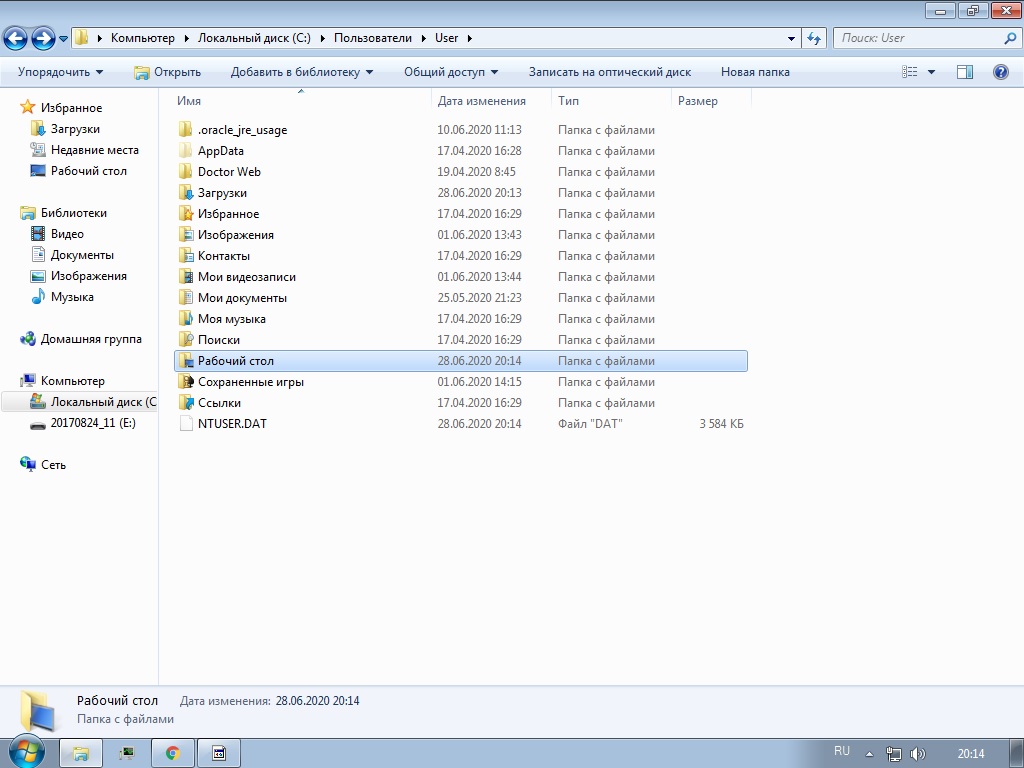
В Windows 7 и 10, если открыть свойства любой папки или файла, можно увидеть вкладку «Предыдущие версии», а в ней – список резервных копий объектов. Даже если файлы были удалены мимо Корзины, достаточно выбрать нужную версию бэкапа и нажать кнопку «Восстановить» либо «Открыть».
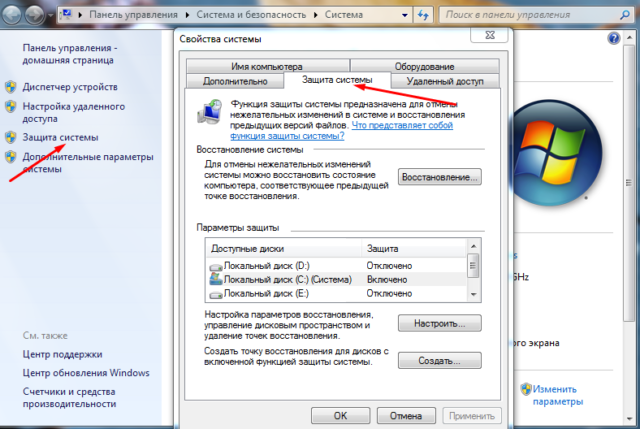
Но не всё так просто. Дело в том, что вкладка «Предыдущие версии» у вас, скорее всего, будет пуста, по крайней мере, в свойствах каталогов на пользовательском диске. Чтобы копии могли создаваться, в свойствах системы для соответствующего раздела должна быть включена защита, то есть создание точек восстановления.
Примечание: вернуть удалённые файлы с помощью функции «Предыдущие версии» можно только в том случае, если они располагались в папках, а не в корне диска.
Весьма желательно, чтобы в системе также была задействована функция «История файлов», обеспечивающая периодическое резервное копирование содержимого пользовательских библиотек и рабочего стола.
Это, прежде всего, касается систем Windows 8 и 8.1, в которых вкладка «Предыдущие версии» в свойствах объектов отсутствует. Трудно сказать наверняка, что побудило разработчиков Microsoft её удалить из восьмой версии, а потом вернуть в десятой, впрочем, сама технология теневого копирования была нетронута.
Как восстановить удаленные с компьютера файлы, получив непосредственный доступ к теневым копиям, будет сказано чуть ниже, а пока скажем пару слов об «Истории файлов». Опция эта появилась в Windows 8 как альтернатива функции «Предыдущие версии», которые были привязаны к созданию системных точек восстановления. Функция «Истории файлов» является независимой, но чтобы ею воспользоваться, к компьютеру должен быть подключен дополнительный физический диск или флешка либо, как вариант, сетевой диск.
Теперь что касается восстановления файлов из теневых копий в Windows 8 и 8.1. Как уже было сказано, вкладка «Предыдущие версии» в этих версиях системы отсутствует. Так как быть, если нужно восстановить конкретный файл, неужели для этого нужно откатываться к предыдущей точке восстановления? Совсем необязательно.
Откройте от имени администратора командную строку и выполните в ней команду vssadmin list shadows.
В результате вы получите список всех точек восстановления
Обратите внимание на параметр «Исходный том», в нём будет указана буква диска, с которого вы собираетесь восстанавливать данные. Затем, определив номер резервной копии (он указан в конце значения параметра «Том теневой копии»), выполните команду следующего вида:
mklink /d %SystemDrive%/shadow //?/GLOBALROOT/Device/HarddiskVolumeShadowCopy7/
В данном примере точка восстановления имеет номер 7, у вас значение будет другим. В результате выполнения команды в корне диска С появится символическая ссылка shadow.
Перейдя по ней, вы попадёте точно в теневую копию!
Этот способ одинаково хорошо работает в Windows 7, 8, 8.1 и 10, но опять же нужно помнить, что прибегать к нему есть смысл, если только в системе включена функция создания системных точек восстановления.
Как восстановить загранпаспорт
При обращении в ГУВМ МВД РФ вам могут оформить как обычный паспорт старого образца, так и новый биометрический документ.
Процедура получения паспорта старого образца заметно проще и дешевле, поскольку сдавать отпечатки пальцев и делать специальное биометрическое фото для этого не нужно. Поэтому если вам требуется срочное оформление документа для выезда за границу, остановите свой выбор на обычном паспорте.
Биометрический документ более современный и позволяет более оперативно проходить паспортный контроль на границе. Поэтому если вы потеряли документ, но хотите шагать в ногу со временем, лучше оформить загранпаспорт нового образца.
Определившись с тем, какой вид паспорта вы будете оформлять, можно собирать необходимые бумаги и отправляться с ними, например, в ГУВМ МВД. Стандартный пакет документов включает в себя:
- справку об утере загранпаспорта;
- заявление-анкету с личными данными заявителя и указанием мест его работы за последние десять лет;
- копию и оригинал внутреннего паспорта гражданина РФ;
- трудовую книжку (если есть);
- документ об оплате госпошлины;
- для мужчин в возрасте от 18 до 27 лет – военный билет или справку из военкомата;
- фотографии.
Можно также предоставить ксерокопии старых документов, хотя это необязательно. Для оформления биометрического паспорта нужно повторно пройти сканирование отпечатков пальцев рук и заново сделать цифровое фото. Подробнее о том, как проходит эта процедура, можно узнать из статьи «Получение загранпаспорта».
Стоимость и сроки оформления загранпаспорта
Повторное оформление загранпаспорта будет стоить столько же, сколько и изготовление нового документа:
- за биометрический документ гражданам РФ (от 14 лет) необходимо заплатить 5000 рублей, за паспорт старого образца – 2000 рублей (с 1 августа 2021 года).
- документы для детей (лиц младше 14 лет) будут стоить: биометрический паспорт – 2500 рублей, паспорт старого образца – 1000 рублей.
Точно сказать, сколько стоит восстановить загранпаспорт, довольно сложно в силу разных причин. Например, справка для возвращения в Россию выдается бесплатно, но только в том случае, если в консульстве не делали запрос на родину. В противном случае придется оплатить консульский сбор за их услуги. А это дополнительные расходы.
Подробнее обо всех нюансах можно узнать из статьи «Стоимость загранпаспорта».
Многих граждан также интересует, сколько времени потребуется на то, чтобы получить новый загранпаспорт. Сроки оформления документов для выезда за рубеж установлены приказами ФМС РФ № 320 от 15.10.2012 и № 211 от 26.03.2014. В соответствии с ними, загранпаспорт вам обязаны выдать за такое время:
- 3 дня – за такой срок паспорт будет оформлен в том случае, если есть документальное подтверждение того, что человеку необходимо срочно выехать в другую страну на лечение, навестить тяжелобольного родственника или на похороны кого-то из близких. При этом заявитель не должен иметь ограничений на выезд за пределы страны (долги и другие отягчающие обстоятельства);
- 30 дней – через столько времени оформят паспорт, если вы подавали заявление с просьбой о выдаче нового документа по месту прописки;
- 120 дней – столько дней потребуется для оформления в том случае, если вы подаете документы не по месту жительства или прописки, а по месту пребывания;
- 90 дней – если речь идет о лицах, которые имеют доступ к государственной тайне или секретным данным.
Однако все эти сроки условны, поскольку их не всегда неукоснительно соблюдают. В целом процедура занимает около месяца.
Узнать больше о том, сколько времени потребуется для оформления документов для выезда за границу, можно из статьи «Срок изготовления загранпаспорта».