Лучший эмулятор android на пк для windows 10
Содержание:
- Что такое эмулятор андроида на ПК -рейтинг лучших инструментов
- Nox App Player
- Эмуляторы Windows для Android
- Bluestacks
- droid4x — эмулятор со множеством интересных дополнений
- MEmu
- MEmu
- Эмулятор операционной системы Android — Leapdroid
- Remix OS Player — эмулятор android с гибкими настройками
- ARChon
- AMIDuOS
- Устанавливаем Андроид на компьютер
- Bliss
- Эмулятор Андроид Andy для игр
- Ошибка входа в аккаунт
- Подведем итог
- Подведем итоги
Что такое эмулятор андроида на ПК -рейтинг лучших инструментов
К 2020 году количество подобных программ, которые действительно поддерживаются разработчиками, сократилось. Причина – большая конкуренция, улучшение технических характеристик планшетов и смартфонов. Но в некоторых случаях пользователям по-прежнему удобнее установить эмулятор Android на компьютер, чтобы быстрее решить имеющиеся задачи.
| Название | Преимущества | Недостатки |
| Blue Stacks | Высокая скорость работы;
Многоязычный интерфейс; Управление джойстиком, геймпадом; Резервное копирование. |
Минимальный объем ОЗУ – 2 Гб;
Необходим доступ в Интернет. |
| Nox Player | Настройка производительности;
Быстрая передача файлов; Поддержка Direct X и Open GL; Настройка ориентации экрана и разрешения; Изменение производительности. |
Не работает в операционной системе Windows Vista и ниже. |
| MEMu App Player | Удобен для эмуляции игр;
Не нагруженный рабочий стол; Подключение периферийных устройств; Работает на всех версиях Windows. |
Мало приложений в каталоге. |
Из известных программных продуктов можно выделить три наиболее эффективных решения, прошедших проверку временем.
- Blue Stacks. Самый известный эмулятор, прост в установке, имеет понятный интерфейс. Пользователь может работать сразу на нескольких вкладках. Данный эмулятор позволяет запускать почти все мобильные приложения. Существует расширенная платная версия.
- Nox Player. Минимальные системные требования, простой, но удобный интерфейс и дизайн. Этот эмулятор обладает максимальным быстродействием, популярен у геймеров. Есть встроенный менеджер файлов, допускается одновременное подключение сразу нескольких устройств. Абонентская плата отсутствует.
- MEMu App Player. Этот эмулятор удобен для запуска простых игр, однако приложения с «тяжелой» графикой могут зависать. Можно подключить геймпад. Недостаток – относительно большое количество рекламы.
Для обычного пользователя возможности этих эмуляторов Android для ПК практически идентичны. Основная разница заключается в системных требованиях и скорости работы на компьютерах, обладающих относительно низкой производительностью.
Важно: устанавливать необходимые программы необходимо исключительно с официальных сайтов разработчиков. В противном случае резко увеличивается вероятность установки вредоносного программного обеспечения
Nox App Player
Многие пишут, что Nox App Player — лучший эмулятор Android для Windows. После моего знакомства с ней я решил вынести этот продукт на первое место в обзоре, поскольку он действительно хорош и, вероятнее всего, остальные эмуляторы Android для компьютера вам не пригодятся. Разработчики обещают совместимость с Windows 10, Windows 8.1 и 7. Что и было успешно проверено лично мной.
После установки программы и ее запуска, по истечении минуты-другой первоначальной загрузки, вы увидите привычный экран Android (версия 4.4.2, Cyanogen Mod, 30 Гб встроенной памяти) с оболочкой Nova Launcher, предустановленным файловым менеджером и браузером. Несмотря на то, что сам эмулятора не имеет русского интерфейса, «внутри» Android вы можете включить русский язык в настройках, как делаете это на своем телефоне или планшете.
По умолчанию, эмулятор открывается в планшетном разрешении 1280×720, если для вашего экрана это много, то можно поменять данные параметры на вкладке настроек (вызываются по значку шестеренки справа вверху) Advanced. Также по умолчанию выставлена низкая производительность (Performance Setting), однако даже в данном варианте, будучи запущенным на слабом ПК, Nox App Player показывает себя исключительно хорошо и работает быстро.
Управление внутри эмулятора аналогично таковому на любому Android устройству. Имеется здесь и Play Market, откуда вы можете скачивать приложения и игры и запускать их в Windows. Звук, а также камера (если таковая имеется на вашем ПК или ноутбуке) работают в эмуляторе «из коробки», клавиатура компьютера тоже работает внутри эмулятора, равно как и экранный ее вариант.
Дополнительно, в правой части окна эмулятора (которое, кстати, можно открыть во весь экран без заметной потери в производительности) предусмотрены иконки действий, среди которых можно выделить:
- Установка приложений из APK файлов с компьютера.
- Подмена местоположения (вы можете вручную задать местоположение, которое будет восприниматься эмулятором как полученное с GPS приемника).
- Загрузка и экспорт файлов (можно и просто перетащить файлы на окно эмулятора). Эта функция в моем тестировании не работала должным образом (файлы вроде бы импортировались, но найти их в файловой системе Android после этого не удалось).
- Создание скриншотов.
- Для каких-то целей Nox App Player создает также иконку Multi-Drive для запуска сразу нескольких окон эмулятора. Однако, как это и для чего можно использовать я не придумал.
Подводя итог этого краткого описания, если вам требуется запускать Android игры и приложения на Windows, пользоваться Instagram с компьютера и делать тому подобные вещи, при этом вы хотите, чтобы эмулятор работал без тормозов — Nox App Player будет идеальным вариантом для этих целей, лучшей оптимизации я пока не видел (но не могу обещать, что тяжелые 3D игры будут работать, лично не проверено).
Эмуляторы Windows для Android
Существует большое количество эмуляторов, позволяющих не столько развернуть полноценную версию Виндовс на Андроид, сколько выполнить определенную задачу. Например, некоторое ПО из рассматриваемого предназначено исключительно для запуска игр, в то время как альтернативные варианты переносят большую часть функций Виндовс, позволяя использовать лишь небольшие программы. При выборе приложения эти нюансы стоит учитывать, так как даже на мощном телефоне или планшете ресурсы ограничены.
Bochs
Из всех эмуляторов Windows для Android приложение Bochs является лучшим вариантом, позволяющим развернуть полноценную версию операционной системы. В число его достоинств можно записать низкие требования к характеристикам смартфона, возможность запуска большого количества программ, ограниченных только версией выбранной ОС.
Единственным минусом, который будет заметен далеко не всегда, выступает управление – периодически курсор мыши не реагирует на жесты или перемещается слишком медленно.
В целом если нужно запустить полнофункциональную версию Windows вплоть до XP, ничего лучше Bochs нет. К тому же далеко не каждый эмулятор имеет графический интерфейс и позволяет управлять выбором компонентов, от которых в итоге и будут зависеть возможности и требования приложения.
QEMU
Программное обеспечение QEMU является довольно известным вариантом, так как предназначено для эмуляции не только Виндовс на Андроид, но и других ОС на многих альтернативных платформах. В зависимости от необходимости развернуть можно практически любую Виндовс с единственным требованием в виде образа в формате IMG или ISO.
В плане работы приложение не сильно отличается от Bochs, точно так же предоставляя удобный интерфейс для управления эмуляцией. Поддерживаются в данном случае не только Виндовс, но и другие ОС, например, Linux. К числу недостатков можно отнести разве что отсутствие ПО в Google Play Маркете и сложности в процессе освоения.
Limbo
С помощью Limbo PC Emulator можно запустить подавляющее большинство 32-битных операционных систем, включая Windows. Имеющиеся ограничения сводятся к техническим характеристикам Android-устройства и требованиям ОС. В частности, запуск приложения возможен только на процессоре ARM.
На этот эмулятор не стоит возлагать большие надежды, так как хотя он и базируется на QEMU, его возможности сильно ограничены. Использовать Limbo актуально лишь тогда, когда по каким-то причинам не запускается любой другой рассмотренный аналог.
DosBox
Этот вариант эмулятора, как видно из названия, предназначен не для развертывания Виндовс, а для запуска DOS-приложений на телефоне. Данное ПО отлично справляется с обработкой файлов, практически не имеет проблем с производительностью даже на относительно слабых смартфонах и обладает сравнительно небольшим весом.
Главной причиной, почему DosBox стоит брать в расчет при выборе подобного рода программ, является возможность запуска Windows до версии 95. Конечно, чтобы выполнить это, потребуются определенные навыки, но в результате можно получить контроль над полноценной Виндовс. Это вариант нельзя назвать лучшим, но и забывать про него не следует. Особенно при развертывании старой ОС без установки более громоздких Bochs и QEMU.
ExaGear
Из всех представленных вариантов именно ExaGear выделяется больше всего, так как это приложение не является классическим эмулятором ОС Windows. При этом его главное предназначение сводится к запуску приложений, созданных для компьютера. Таким образом, программное обеспечение самостоятельно эмулирует работу обязательных компонентов, позволяя запускать многие игры и некоторые программы.
Это приложение имеет несколько вариаций, созданных для запуска Windows-приложений определенной разновидности. К их числу относится:
- ExaGear – Strategies;
- ExaGear – RPG;
- ExaGear – Windows Emulator.
По части достоинств и недостатков во всех случаях приложение работает гораздо стабильнее ранее рассмотренных аналогов, но только если Android-устройство обладает внушительной мощностью. Иначе же ExaGear установится и запустится без проблем, но любые игры и программы эмулировать не сможет, завершая работу ошибкой.
Заслуживающим отдельного упоминания плюсом приложения также выступает интеграция некоторых поддерживаемых игр и размещенных в отдельном разделе. Это позволит не только эмулировать Виндовс-приложения, но и без проблем загружать все необходимые файлы.
Bluestacks
Еще один эмулятор Андроид для Windows – BlueStacks App Player – ориентирован, прежде всего, на геймеров, на что недвусмысленно намекает интерфейс программы. После запуска приложения (по состоянию на апрель 2018 года доступна третья версия) открывается главный экран с несколькими уже установленными играми.
Для того, чтобы перейти к настройкам Android или запустить Play Market следует зайти в «Системные приложения».
Скачивать игры и программы из магазина Гугл, разумеется, можно только после авторизации в своем аккаунте.
Также поддерживается установка приложений из apk-файла – для этого предназначен значок в правом нижнем углу окна.
Чтобы открыть настройки эмулятора, необходимо кликнуть по стрелке вверху справа. Здесь можно изменить язык интерфейса (по умолчанию русский), разрешение экрана, режим графики, количество задействованных ядер процессора и объем выделенной памяти.
Некоторые функции доступны только после оформления премиум-подписки, например, взимание платы предусмотрено за смену обоев рабочего стола и отключение рекомендаций приложений.
Отдельно скажем пару слов про штатный файловый менеджер Bluestacks. Он находится в папке «Системные приложения» и позволяет легко обмениваться файлами с Windows. Разрешается импортировать/экспортировать данные и работать с файлами, загруженными из приложений (раздел «Данные приложения»).
Скачать Bluestacks можно с официального сайта https://www.bluestacks.com.
droid4x — эмулятор со множеством интересных дополнений
Стоимость: бесплатно
Следующий эмулятор называется droid4x, и это интересный выбор для тех, кому нужен эмулятор Android на ПК. Он работает таким же образом, как Andy или AMIDuOS, и, нужно отметить, производительность примерно сопоставима на обоих эмуляторах.
Нельзя не сказать, что за один-два года с функционалом приложения droid4x произошли улучшения. Что делает эмулятор интересным — это дополнения. Одно из них являет собой приложение, устанавливаемое на смартфоне. Посредством его вы можете управлять играми на компьютере. Например, вы сможете использовать акселерометр, чтобы превратить ваш автомобиль в Asphalt 8. Это определенно лучше, чем Andy или AMIDuOS для игр, хотя мы считаем, что и тот, и другой эмулятор могли бы быть немного чуть лучше с точки зрения стабильности и скорости.
MEmu
Функционал
- настройка разрешения экрана;
- назначение функций для клавиатуры и мыши;
- поддержка APK-файлов, не только с ПК, но и из официального Android-магазина;
- встроенный ES проводник;
- поддержка OpenGL 2.0+;
- удобный рабочий стол;
- поддержка джойстиков;
- создание и сохранение скриншотов.
Достоинства и недостатки программы
Эмулятор MEmu предназначен для загрузки и запуска на компьютере игр, разработанных для ОС Android.
Пользователь может самостоятельно назначать функции для клавиш на клавиатуре и мыши.
Программа отлично работает с APK файлами, последние можно загрузить не только из памяти компьютера, но и скачать из Google Play, предварительно зарегистрировавшись.
Пользователь на свое усмотрение может установить отображение курсора для ведения огня, датчика гравитации и т.д. Для этих действий можно назначить кнопки на клавиатуре.
Программа выполняет имитацию местоположения пользователя для GPS-служб.
Запуская приложение, пользователь попадает на удобный рабочий стол мобильного android-устройства, для навигации предусмотрена развитая функциональная панель.
Программа предоставляет возможность создавать скриншоты и сохранять их в наиболее распространенных форматах в памяти ноутбука или ПК.
Утилита кроссплатформенная, пользователь может скачать MEmu для Windows различных версий, начиная от XP. Разрядность поддерживается любая.
Эмулятор не предъявляет к компьютеру серьезных системных требований: поддерживаются маломощные процессоры от AMD и Intel, оперативная память не перегружается программой, а постоянной памяти для установки и работы требуется незначительное количество.
Многочисленные настройки эмулятора позволяют наладить высокое быстродействие и производительность и обеспечить совместимость с большим количеством мобильных приложений.
Программа позволяет увеличить количество кадров в секунду, установив значение, свойственное наиболее производительным планшетам и смартфонам.
Разработчики регулярно выпускают свежие обновления для эмулятора с устранением ошибок и добавлением новых возможностей. Именно поэтому для установки мобильных игр рекомендуется скачать последнюю версию MEmu.
При запуске программы на большом экране пользователь может выставить разрешение 720p или даже Full HD.
Эмулятор позволяет работать с общими папками, открывать музыку, изображения, фильмы и т. д. С помощью утилиты можно подключить аккаунт в Google и запускать через него приложения.
Можно скачать MEmu на русском языке. Всего программа переведена на 16 языков.
Для удобства пользователя предусмотрена виртуальная клавиатура с возможностью смены раскладок.
Программа позволяет создавать и настраивать макросы, позволяющие облегчить монотонные однообразные действия в играх.
В утилиту встроена возможность записи видеороликов с дисплея эмулирующей программы.
Программа позволяет выбрать версию Android 4.4 или 5.1.1. Пользователь одним касанием может создавать, клонировать или удалять систему благодаря тому, что поддерживается возможность работать сразу с несколькими ОС Android.
Программа очень быстро запускается, к работе она готова всего через 10 секунд.
Среди недостатков эмулятора MEmu отмечается перегруженный интерфейс программы. Также нужно отметить, что среди приложений, которые находятся во встроенном каталоге, очень много недоработанного контента.
Как установить
Скачиваем установочный файл и запускаем установку.
MEmu, функциональный эмулятор Android-среды, выпущен для многочисленных геймеров и позволяет запускать популярные игры для мобильных устройств на ПК и ноутбуках с установленной ОС Windows. Утилита русифицирована, имеет удобный и приятный интерфейс, проста в управлении.
Благодаря многочисленным настройкам пользователь может запускать игры с максимальной производительностью даже на слабых компьютерах. Для удобства пользователя есть возможность самостоятельно назначать клавиши для клавиатуры и мыши, это позволит управлять персонажами в любимых играх с максимальным комфортом.
Знакомые с программой геймеры отмечают, что эмулятор Memu выделяется наивысшим быстродействием и лучшей совместимостью с Android-контентом по отношению к другим аналогичным приложениям.
MEmu
Немного разработчиков эмуляторов оказывает такую поддержку своим программам. MEmu «дружит» с процессорами AMD и Intel. Кроме этого, поддерживает версии андроид JellyBean, KitKat и Lollipop. В нем будет запускаться большинство программных продуктов и игр, что является его существенным преимуществом.
Разработчик акцентирует внимание поклонников своих программных продуктов на высокой производительности и совместимости этого эмулятора. Плюсом также является интерфейс на русском языке
Есть отображение клавиатуры и джойстика, а также передача информации с виртуальных датчиков. Это очень удобно в играх. Кроме этого, вы сможете запускать разные версии андроид одновременно.
Скачать MEmu с сайта разработчика http://www.memuplay.com/
Эмулятор операционной системы Android — Leapdroid
Липдроид — это эмулятор Андроид совместимый с операционными системами Windows 7, 8, 10, Vista, XP. Поддерживает работу игр и приложений для версии Андроид 4.4.4 и ниже, а значит более 90% всех приложений в Гугл Маркете. Программа устанавливается на компьютер в двух вариациях возможности работы на компьютере: с выключенной виртуализация VT-x или AMD-v в БИОС и одним виртуальным процессором; с включенной виртуализация VT-x или AMD-v в БИОС и двумя виртуальными процессорами.
Эмулятор Андроид для Windows устанавливается с интерфейсом на английском языке, изменить параметры настроек можно в языковой панели. Тогда русифицируется не только меню и настройки, программа также начинает воспринимать русскоязычную клавиатуру. Преимущества и возможности программы Leapdroid:
- Можно открыть несколько окон эмулятора.
- Сделать скриншот, записать видео с экрана.
- Вручную установить месторасположение в GPS.
- Утилита работает в полноэкранном и оконном режиме, есть возможность настройки расширения “под себя”.
- Регулировка громкость.
- Формирование общих папок с компьютером для быстрого переноса файлов между ПК и эмулятором.
- Тонкая настройка клавиатуры для игр.
Несмотря на большое количество преимуществ программы, есть у неё и недостатки:
- Сложное управление — перегруженное меню и установка на ПК в двух вариациях.
- Программа перестала обновляться и не поддерживает приложения выше Андроид 4.4.4.
- Для нормальной работы программы требуются высокие системные характеристики, к тому же программа корректно работает не на всех процессорах AMD, Intel.
Программа бесплатная, но последние обновления были произведены ещё в 2016 году. Но несмотря на это, она всё равно остаётся популярным симулятором Андроид.
Remix OS Player — эмулятор android с гибкими настройками
Стоимость: бесплатно
Remix OS Player от разработчиков Jide — один из относительно новых эмуляторов Android для ПК. Позиционирует себя как один из самых функциональных (the most advanced) Он пока остается единственным эмулятором для компьютера, работающем на Android Marshmallow вместо Android Android Lollipop или Kit Kat.
Второй момент — эмулятор Remix буден полезен девелоперам, поскольку впитал в себя возможности среды разработки Android Studio. Таким образом, разработчики игр могут тестировать свои продукты на ПК, измеряя производительность.
Процесс установки Remix OS Player’а довольно прост и его использование также не вызовет затруднений у новичка (установка и запуск выполняются в один клик). Он предназначен, в первую очередь, для игр, так что вы будете иметь различные опции на боковой панели, чтобы настроить эмуляцию по свой вкус и цвет. Поскольку эмулятор проходит некоторую «обкатку», они все еще работает с некоторыми ошибками. Тем не менее, он все еще остается одним из лучших, чем большинство эмуляторов Android
Важно отметить, что он работает бесплатно неограниченный срок
Единственный нюанс заключается в том, что Remix OS Player, к сожалению, не поддерживает процессоры AMD, в то время как другие эмуляторы для ПК этим не грешат.
Вот системные требования для запуска Remix OS Player:
- Windows 7 (64-bit) и новее
- Процессор Intel Core i3 (желательно Core i5 / Core i7
- 4GB ОЗУ
- 8GB на диске (желательно 16GB)
- Активированная опция Virtualization Technology в BIOS
ARChon
Компания Гугл уже давно добавили возможность запускать приложения, написанные для платформы Андроид, непосредственно в браузере. Если подготовить их должным образом, вы получите очень удобную структуру работы с APK приложениями. Более подробно об этом вы можете ознакомится самостоятельно. Сейчас хочется указать на плюс такой работы с Андроид.
Имея определенные навыки работы с ARChon, вы с успехом сможете работать с приложениями под Android в нескольких ОС:
- Windows
- OS X
- Linux
Одно из явных достоинств – приложение запускается как нативное. При этом вы сможете запускать в разных вкладках несколько приложений одновременно. Старые версии браузера Google Chrome (ранее 37 версии) эмулятор не поддерживают.
При необходимости ARChon можно принудительно запустить на виртуальной машине.
AMIDuOS

AMIDuOS – платный эмулятор, но его можно использовать бесплатно в течение 30 дней. Программное обеспечение легко и быстро устанавливается, в отличие от того же Andy. Да и работает он довольно быстро. Минимальные требования к компьютеру: двухъядерный процессор с 2 ГБ ОЗУ, аппаратная виртуализация в BIOS и OpenGL 3.0. ПО также поддерживает 3D-ускорение, поэтому на AMIDuOS можно играть практически во все графические игры для Android. Происходит это потому, что эмулятор использует драйверы WindowsOpenGL, которые дают ему приличное улучшение частоты кадров.
Имея AMIDuOS, можно легко обмениваться видео, музыкой и изображениями между ПК и Android.
Устанавливаем Андроид на компьютер
Рассмотрим погружение в виртуальный мир Android с компьютера на примере эмулятора Nox App Player. Программа бесплатна и не имеет никакой навязчивой всплывающей рекламы. Работает на Андроиде версии 4.4.2, позволяя открывать множество игр, будь то большой симулятор, требовательный шутер или любое другое приложение.
Шаг 2: Установка и запуск программы
- Для продолжения установки необходимо в открывшемся окне нажать на кнопку «Установить». Выберите дополнительные параметры инсталляции, нажав на кнопку «Настроить», если вам это необходимо. Не снимайте галочку с пункта «Принять «Соглашение»», иначе вы не сможете продолжить.
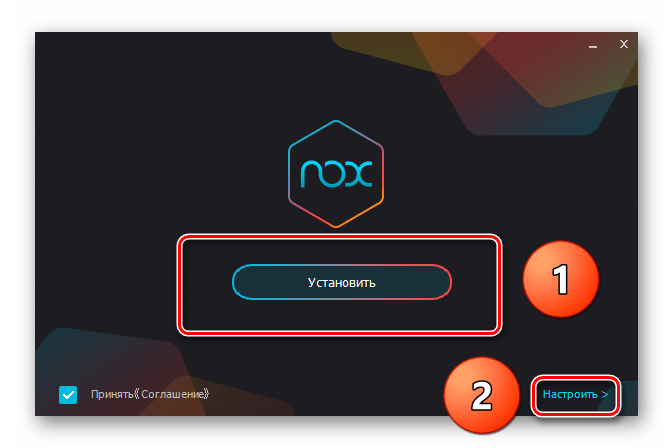
После того как эмулятор будет установлен на компьютер, вы увидите на экране окно запуска, где необходимо будет нажать на кнопку «Пуск».

Ознакомьтесь с небольшой инструкцией по работе в программе, нажимая на кнопки в виде стрелочек.

Далее нажмите на кнопку «Понятно» в нижнем правом углу.

Все, на этом этапе установка эмулятора Nox App Player завершена. Для полноценной работы программы вам необходимо будет зайти в свой аккаунт Play Market — нажмите на иконку приложения в папке Google, введите логин и пароль от вашей учетной записи.
Подробнее: Создаем аккаунт в Google

Шаг 3: Загрузка и установка приложений
Nox Player может похвастаться полной совместимость с операционными системами Mac OS и Windows, начиная от XP и до крайней «Десятки». А встроенный Play Market позволит вам прокачивать показатели в играх под своей учетной записью Google.

Для того чтобы установить необходимое приложение, вам нужно ввести его название в строку поиска в приложении Play Market, выбрать его, нажать кнопки «Установить» и «Принять». На изображении ниже данная процедура показана на примере популярного мессенджера WhatsApp.

После установки иконка приложения появится на рабочем столе эмулятора. Вам остается зайти в него и пользоваться по назначению.

Теперь вы сможете открыть все игры и приложения, доступные для смартфонов, на вашем ПК в режиме полного экрана. Если у вас имеется веб камера и микрофон, то они самостоятельно подстроятся под приложения, где присутствует возможность общения по аудио или видеоканалу.
В эмулятор, помимо контента из Плей Маркета, можно загружать игры и приложения прямо с компьютера. Для этого вам необходимо скачать файл приложения в формате APK и просто перетащить его на рабочий стол Nox App Player. После этого сразу начнется установка, по окончании которой вы увидите значок этого приложения на главном экране. Таким образом, как и на смартфоне, вы можете устанавливать приложения двумя способами.
Шаг 4: Применение различных настроек
Эмулятор имеет большое количество настроек, которые расположены на правой стороне окна Плеера. Для удобства использования клавиатуры, мышки или контроллера в играх вы найдете эмуляцию нажатий и конфигурацию контроллера. Не обошлось и без возможности записи игрового процесса и скриншота окна.
В некоторых играх требуется встряхивать ваше устройство – об этом тоже не забыли и добавили такую функцию в панель настроек. Еще в плеере предусмотрен поворот экрана, что очень удобно в некоторых играх или приложениях. Наличие режима «Мультиплеер» позволит вам пользоваться возможностями Плеера в несколько окон. Для активации каждой из этих функций достаточно нажать на соответствующую кнопку в панели настроек эмулятора Nox App Player.

Для тех, кто хочет испробовать в среде эмулированного Андроид Root-права, Nox App Player может дать и такую возможность. Для активации режима «Суперпользователь» нужно перейти в настройки Плеера в правом верхнем углу и поставить галочку напротив соответствующей позиции.

После активации этой функции вы можете в настройках Андроид испытать все возможности Root.

Таким образом вы сможете полноценно пользоваться оболочкой Android на своем компьютере. В интернете существует немало эмуляторов, которые имеют схожие параметры и функции, так что просто выбирайте подходящий и смело ставьте его на свою систему. Но не стоит забывать о возможностях вашего ПК. Если вы имеете старенький компьютер, предназначенный для офисных задач, то поиграть в требовательные игры будет сложно.
Опишите, что у вас не получилось.
Наши специалисты постараются ответить максимально быстро.
Bliss

Основным отличаем Bliss является то, что запустить его на ПК можно только используя виртуальную машину. Хотя при некоторых навыках можно также запустить эмулятор с флешки. Для пользователей с небольшим опытом приложение не самое подходящее, так требует правильной и тщательной отладки виртуальной машины.
Установить приложение с USB носителя проще, но следует знать, что при таком варианте вы важно, чтобы что бы ваша операционная система оказалась совместимой с версией запущенного Андроида. Также важно понимать, что это именно эмулятор, дополнительных средств разработчика здесь нет
Эмулятор Андроид Andy для игр
Эмулятор Андроид для ПК предназначен для установки игр, поддерживающих версию Андроид 4.2.2 и ниже. Программа имеет стандартный набор настроек. Интерфейс на английском языке, но интуитивно понятный. Может быть установлен на ПК с операционной системой Windows и слабыми системными характеристиками. Недостаток программы в том, что она не показывает нормальную работу при установке 3D игр. К тому же многие приложения с Google Play не работают и приходиться использовать APK. Программа Andy имеет стандартный набор функций:
- Эмуляция GPS.
- Возможность использовать микрофон/камеру, подключенные к компьютеру.
- Функция настройки клавиатуры.
- Поддержка геймпада.
Ошибка входа в аккаунт
В общем, всё работает прекрасно, но иногда появляется в BlueStacks ошибка «Необходимо войти в аккаунт Google».
Часто такая надпись (DF- DLA-15) возникает после обновления приложений. Кажется, используются правильные параметры активной учетной записи, интернет есть, но войти в Google Play не получается. Причина нередко кроется в кэше сервисов Google или неправильной регистрации (одноразовой настройке). Необходимо обязательно синхронизировать аккаунт с эмулятором, иначе появится «не удалось связаться с серверами Google, повторите попытку позже» в BlueStacks.
Сначала рекомендуется сообщить о проблеме службе техподдержки. Как правило, проблема устраняется. В таких случаях иногда помогает банальная проверка системного времени и даты, определения местоположения, остановка с очисткой кэша и обновлением приложений, перезапуск, удаление и повторный ввод учетной записи или изменение настроек магазина. Если все это не работает и клиент не входит в аккаунт Google в BlueStacks, используется метод отключения автозагрузки штатными средствами ПК. Для этого нужно:
- Отключить компьютер от интернета.
- Войти в конфигурацию системы.
- Открыть вкладку «Автозагрузка».
- Найти «BlueStacks», снять галочку рядом и нажать «Применить».
- Перезагрузить ПК и подключить интернет.
- Открыть браузер и авторизоваться в Google+.
- Запустить эмулятор (не закрывая вкладки в браузере) и войти в аккаунт.
Но это крайний случай, до которого дело обычно не доходит.
Сообщение о проблеме разработчикам
Когда не заходит в Google аккаунт BlueStacks, часто вопрос решается следующим образом:
- В настройках эмулятора нужно выбрать пункт «Сообщить о проблеме».
- В открывшейся форме указать свой электронный адрес и тип ошибки (список предлагается), затем нажать кнопку «Send» («Отправить»).
- Перезапустить эмулятор с помощью ссылки, которая поступит на почту, кликнув «Retry».
Глюк пропадет и долгое время появляться не будет – проверено. Также возникает ошибка при удалении аккаунта BlueStacks, который можно создать и активировать повторно.
Перезапуск BlueStacks
Чтобы перезапустить программу, надо выполнить следующий порядок действий:
- Выйти из BlueStacks (крестик в окне программы).
- Открыть «Диспетчер задач».
- Во вкладке «Процессы» снять задачи с BlueStacks Agent, Service и adb. Если их в окне не видно, значит, они уже отключены.
- Выйти из «Диспетчера задач».
- Открыть эмулятор.
Удаление и повторный ввод учетной записи
Иногда встречается ошибка «Ваш аккаунт BlueStacks был удален». Проблема легко устраняется переустановкой эмулятора. Но когда ошибка касается учетной записи Google, решение нужно искать в другой плоскости. Поможет переустановка аккаунта, и здесь она выполняется так же, как на реальном мобильном устройстве. Сначала его удаляют с эмулятора, а потом создают новый или корректно вводят старый. Чтобы убрать учетную запись, нужно:
- Войти в настройки.
- Перейти в раздел учетных записей.
- Найти требуемую (если их несколько) и выбрать «Удалить».
После входа в эмулятор остается добавить новую учетную запись или использовать имеющуюся (желательно проверить корректность на других программах).
Изменение настроек Google Play
Если не получается войти в Google в BlueStacks, в самих настройках магазина вряд ли что-то можно изменить, чтобы исчезли ошибки. Зато иногда эффективно работает способ обнуления кэша и данных приложения. Для этого требуется выполнить несколько шагов:
- Открыть настройки эмулятора.
- Перейти в раздел «Приложения».
- Нажать на иконку Play Market.
Здесь можно удалить кэш и сразу очистить данные магазина, что и рекомендуется сделать.
- Обновить Play Market (установить последнюю версию).
- Войти снова под проверенной учетной записью.
Подведем итог
Права на владение данным продуктом принадлежит успешному предпринимателю Резону Шарме. Он является создателем целого ряда компаний, которые впоследствии были выкуплены такими крупными компаниями, как: Google, Microsoft, McAfee и др. App плеер обладает довольно большим потенциалом. Работа над совершенствованием симулятора не останавливается ни на день.
Можно с уверенностью сказать, что Bluestacks – это по-настоящему качественный программный продукт, который позволяет в два клика мышкой запустить практически любые Android-приложения
В программе реализован интуитивно понятный интерфейс и ненавязчивое меню, которое дает возможность сконцентрировать внимание на любимых играх и программах. Чтобы скачать BlueStacks для компьютера необходимо перейти по данной ссылке
ВНИМАНИЕ!
Рекомендуем отключить AdBlock и иные блокировщики рекламы. В некоторых случаях ссылка на скачку может не показываться из-за них!
Подведем итоги
На самом деле, эмуляторов Андроид создано очень много. Здесь мы собрали несколько наиболее универсальных. При выборе мы исходили из параметров универсальности, небольшой ресурсоемкости и возможности работать с разными операционными системами и их версиями. Вы можете подобрать для себя более мощные и современные приложения-эмуляторы, которые предназначены, в первую очередь, для разработки и содержат множество инструментов тестирования и отладки программ
При этом важно понимать, что чем сложнее эмулятор, тем больших ресурсов он будет требовать. Кроме того, сложные и ресурсоемкие приложения зачастую сильно «тормозят» в процессе работы с вашим приложением
Опытные разработчики стремятся использовать эмуляторы для проверки отдельных модулей и для отладки приложения на ранних этапах. Для того, чтобы проверить, как на самом деле поведет себя ваш программный продукт на разных гаджетах, придется его туда загрузить. Потому компании-разработчики практически всегда проводят предварительное тестирование на максимально возможном количестве разных мобильных устройств, после чего любое приложение проходит этап бета-тестирования. И даже после этого могут «выползти» баги, связанные с установкой приложения на мобильное устройство с конфигурацией, совместимость с которой не успели проверить ранее. К этому нужно просто быть готовым и никогда не полагаться только на эмуляторы.